



Manuel d'instructions OneXPlayer 3
Déballage
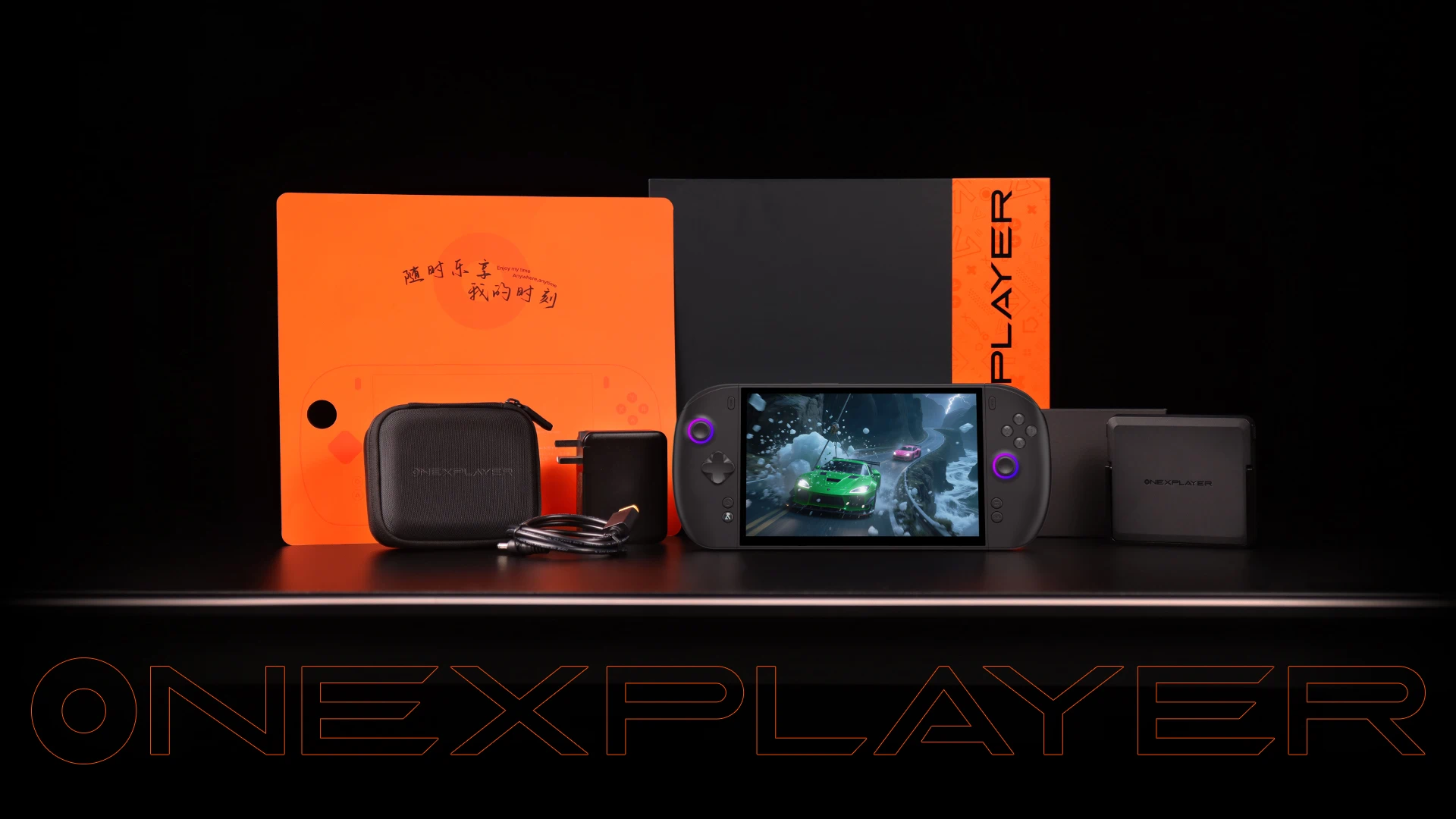
Après avoir ouvert la boîte cadeau, vérifiez les accessoires suivants un par un pour vous assurer qu'aucun élément ne manque ou ne soit endommagé : l'appareil, l'adaptateur (la fiche de l'adaptateur est fournie à titre indicatif, veuillez vous référer à l'article réellement reçu), le câble de données et le manuel d'utilisation. Si un élément est manquant, veuillez contacter le service client dans les plus brefs délais.
Inspection de l'apparence de l'appareil
1. Apparence de l'appareil : vérifiez l'absence de bosses, de rayures, de peinture écaillée, d'écarts irréguliers et de pièces desserrées ;
2. Détection des interfaces : vérifiez que toutes les interfaces ne présentent aucune déformation, ne sont pas obstruées par des corps étrangers et que les contacts métalliques ne sont pas oxydés ;
3. Détection des boutons : appuyez légèrement sur tous les boutons physiques de l'appareil (bouton d'alimentation, bouton de fonction, etc.) pour confirmer que le bouton revient normalement en position et qu'il n'y a aucun délai ;
4. Inspection de l'écran : vérifiez que le film protecteur de l'écran n'est pas déformé ou rayé, et que l'écran n'est pas endommagé
Présentation de l'apparence
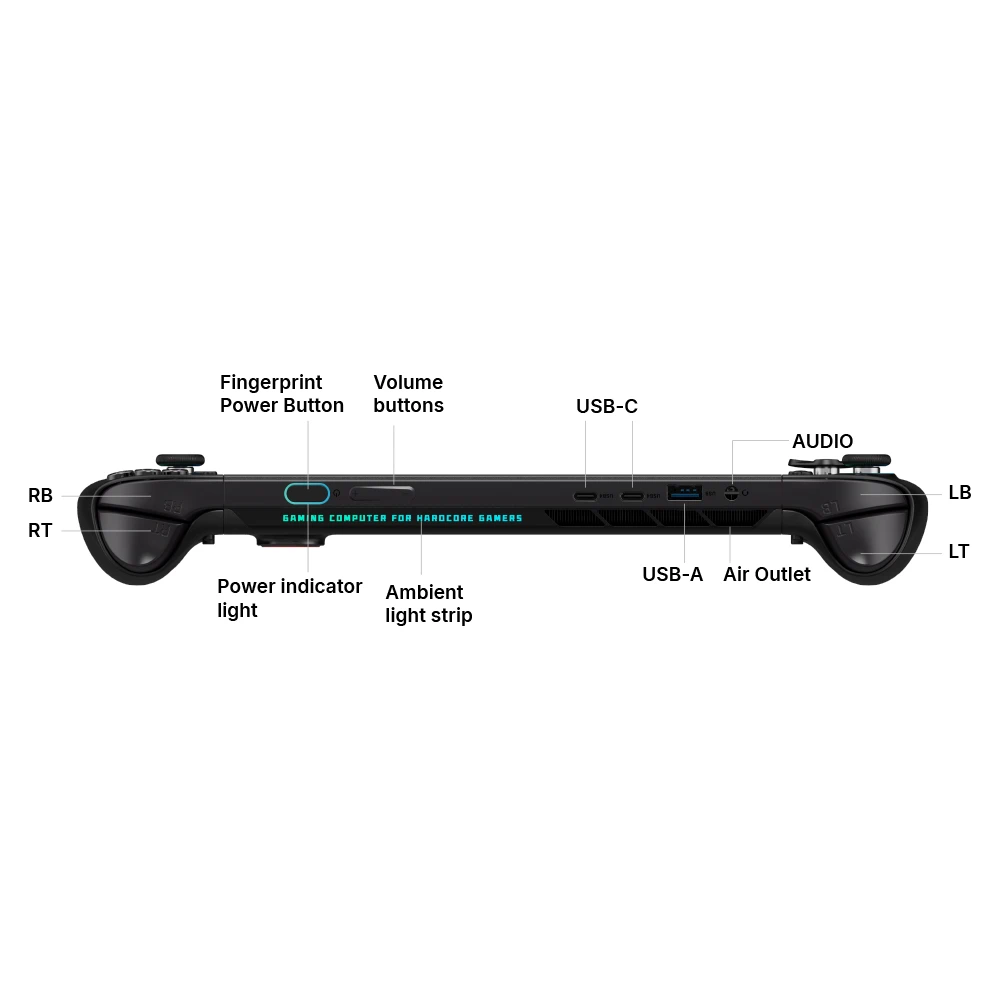
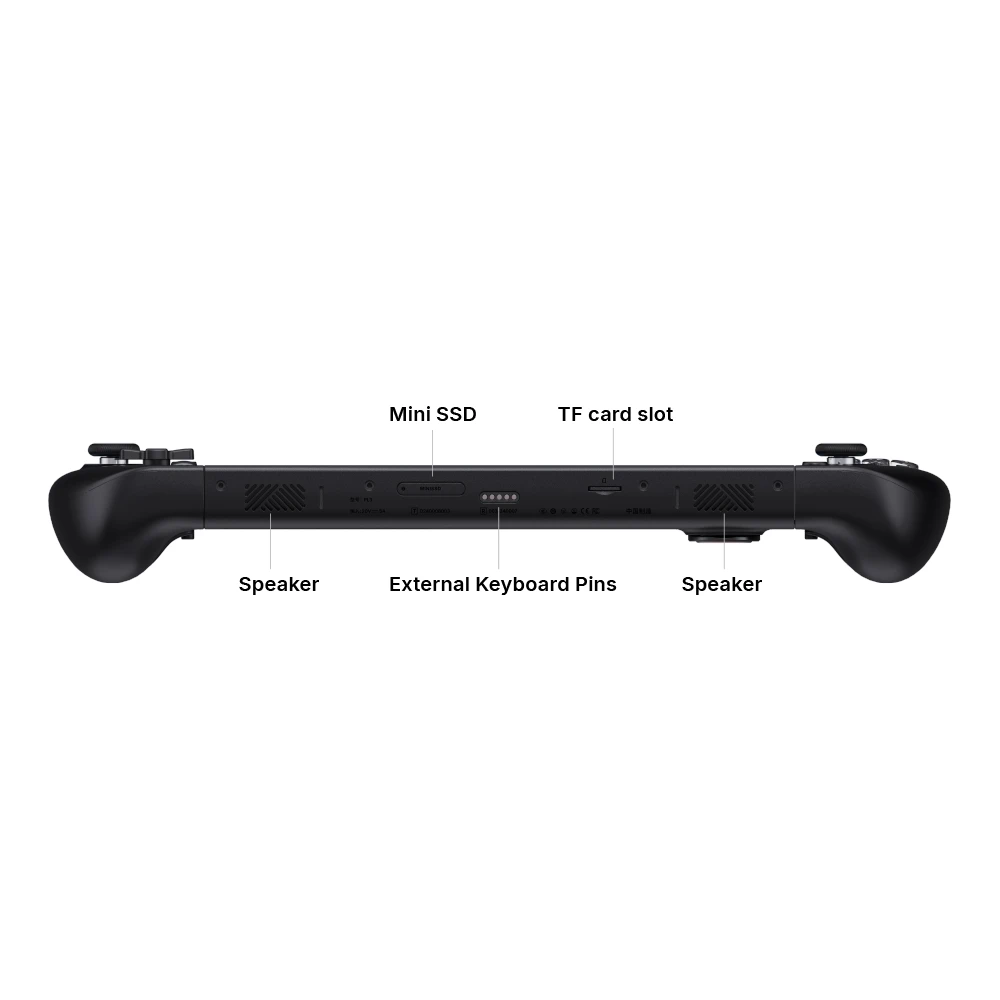
Fonction des boutons de l'appareil
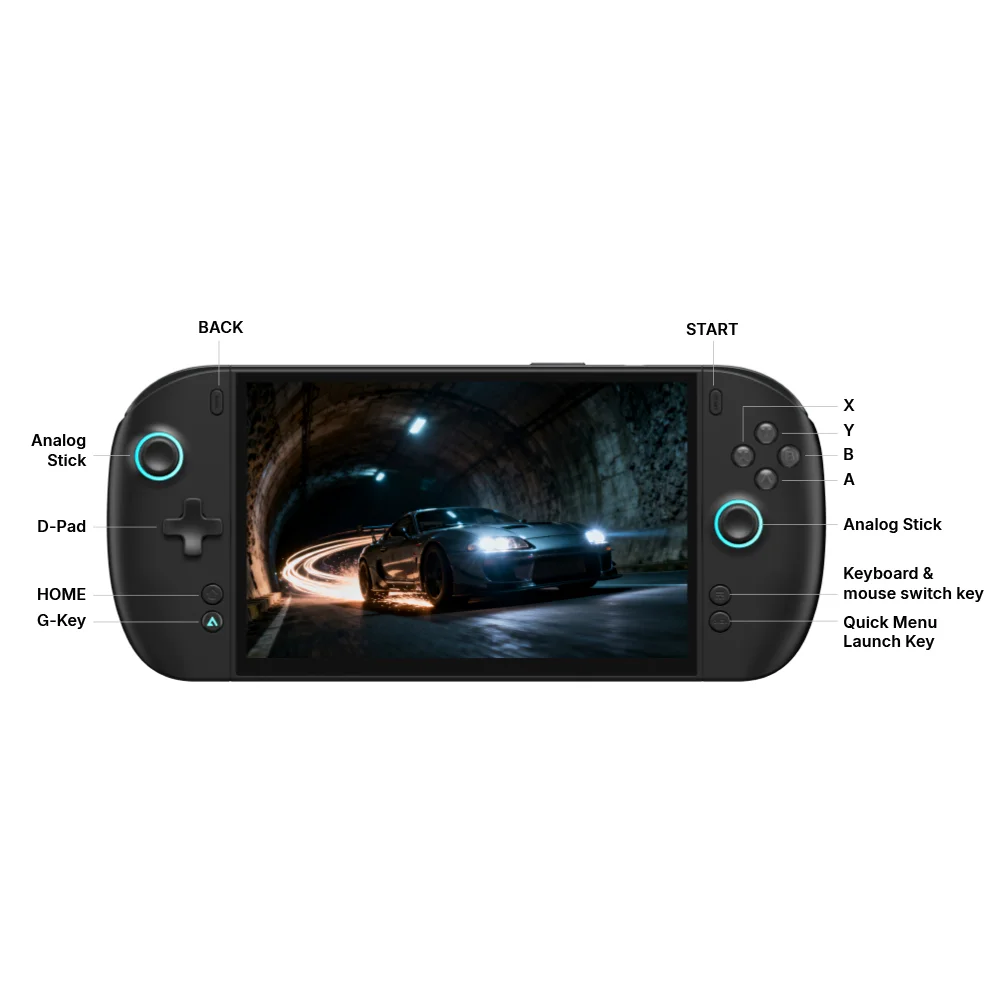
| Nom de la touche | Opération | Description de la fonction |
|---|---|---|
| Bouton d'alimentation | Appui long Appui court |
Mise sous tension/arrêt Veille/réveil |
| Volume+ | Appui court | Augmente la sortie audio de l'appareil |
| Volume- | Appui court | Diminue la sortie audio de l'appareil |
| Volume+ + Volume- | Appuyez simultanément | Capture d'écran |
| Bouton d'accueil | Appui court | Retour à l'écran d'accueil |
| Bouton G-Key (Xbox) | Appui court | Appel/masquage de XBOX |
| Touche de commutation clavier et souris | Appui long Appui court |
Commutation entre le mode clavier/souris et le mode joystick Appel du clavier |
| Touche OneX | Appui long Appui court |
Appel/masquage de la bibliothèque de jeux Appel/masquage du panneau Onexconsole |
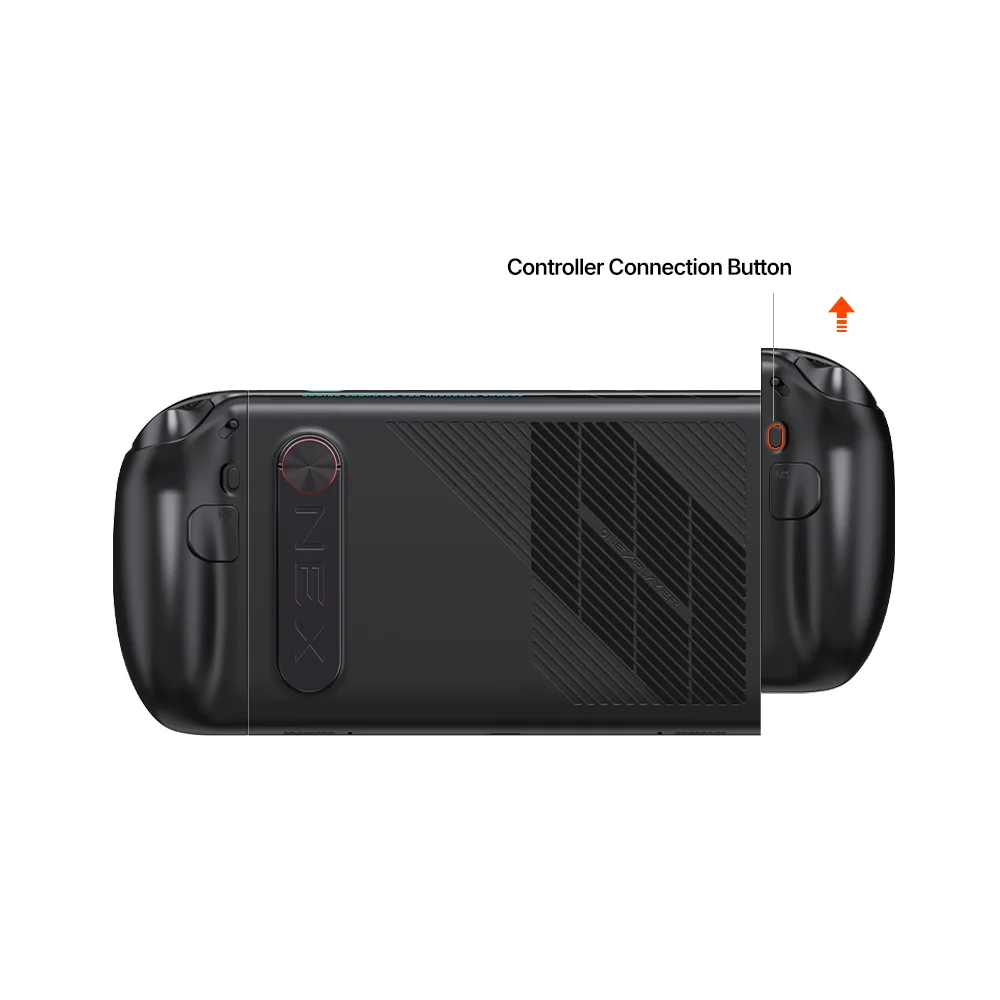
Démontage et installation de la poignée
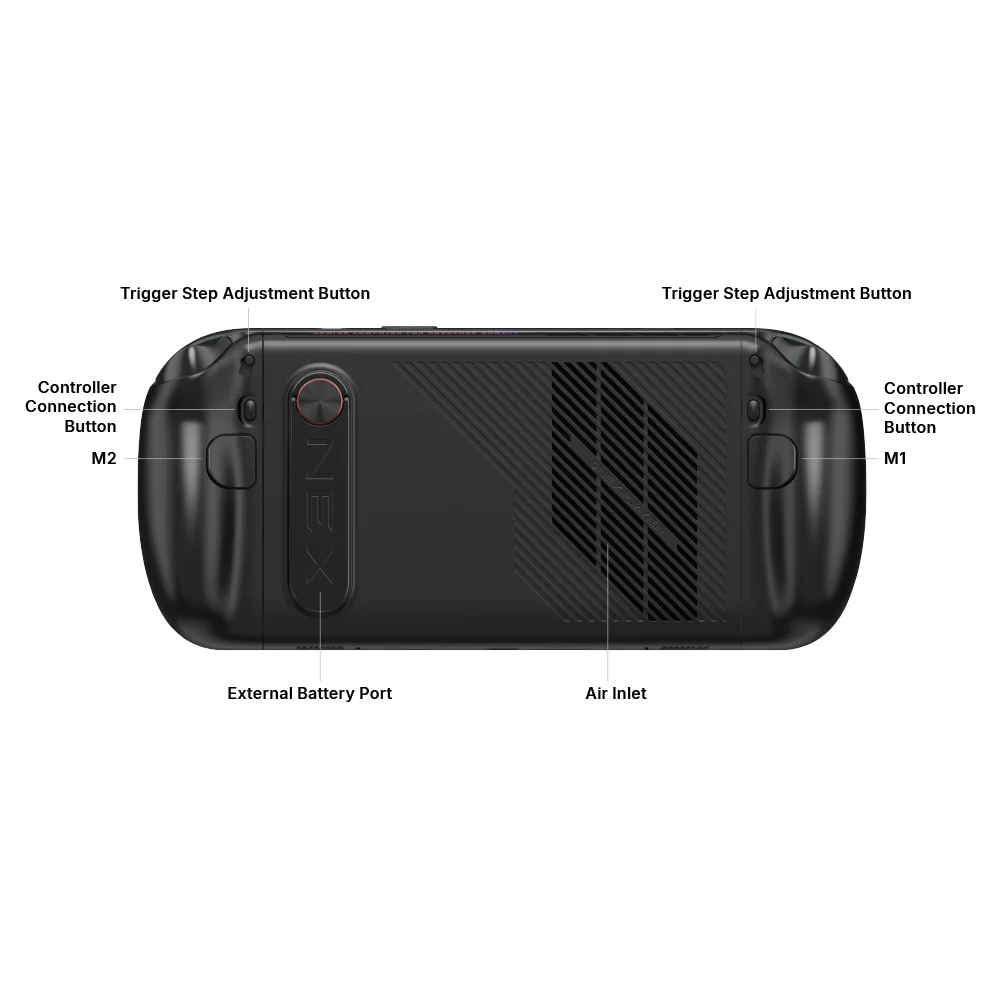
Appuyez sur le bouton de connexion de la poignée à l'arrière, puis poussez la poignée verticalement vers le haut pour la détacher du rail coulissant de l'appareil et la retirer.
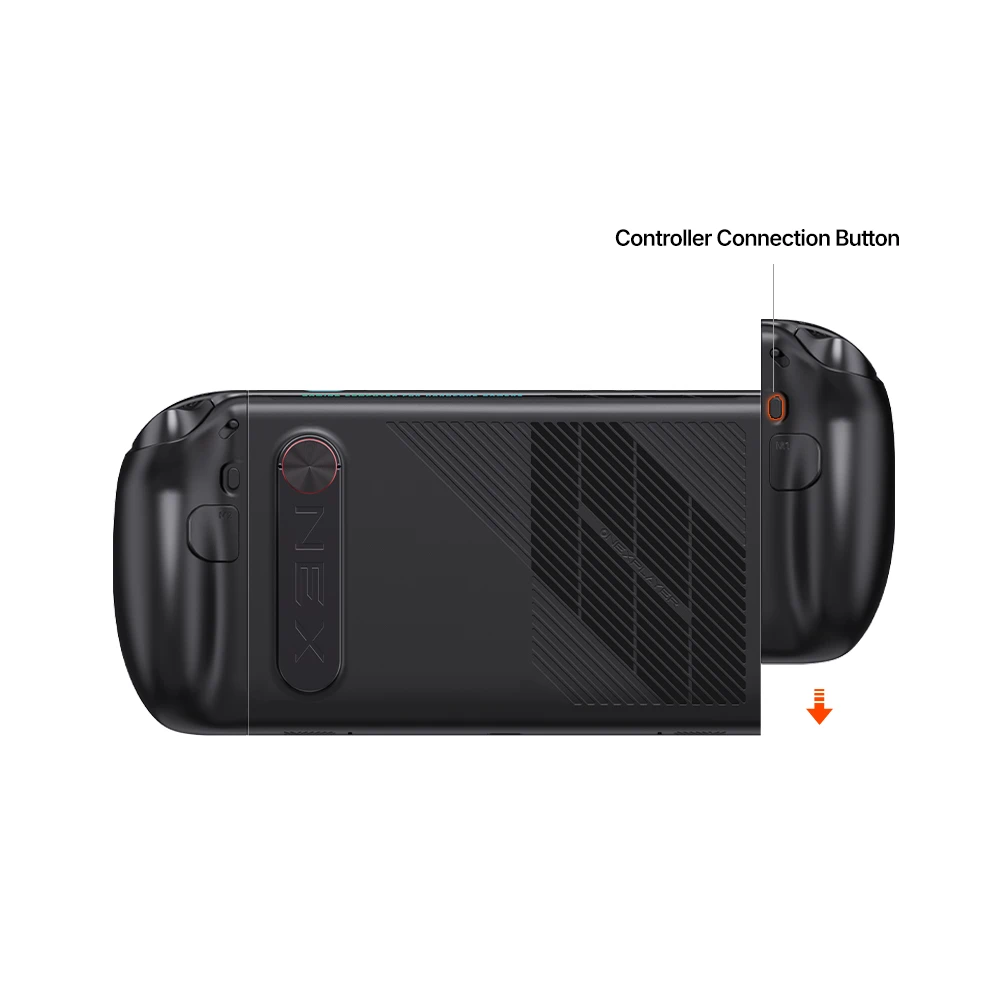
Appuyez sur le bouton de connexion de la poignée à l'arrière, insérez la poignée dans l'encoche, faites-la glisser vers le bas depuis le haut jusqu'à entendre un "clic", indiquant que le verrouillage est engagé. La poignée est maintenant installée avec succès
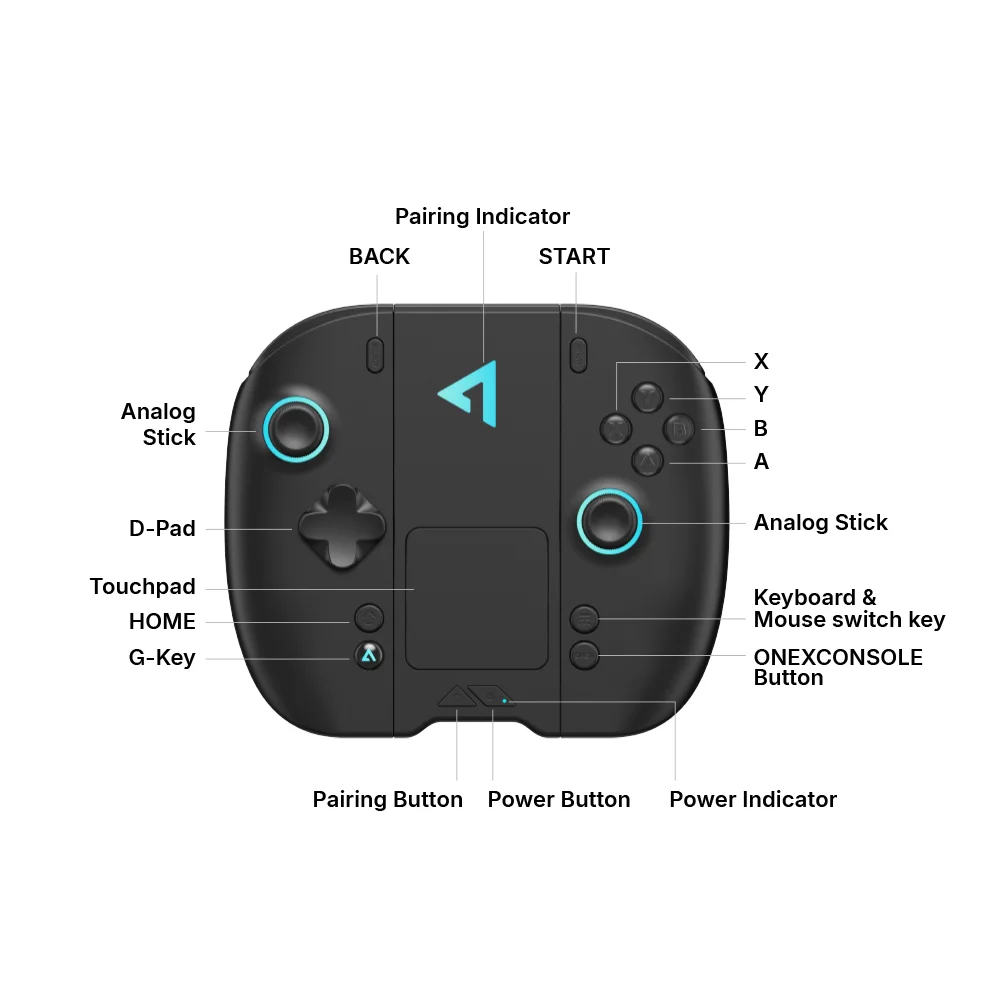
Présentation du connecteur de manette
Bouton d'alimentation : Appui court pour allumer/passer en veille/se réveiller, appui long pour éteindre
Bouton d'appairage : Appuyez brièvement sur le bouton d'appairage pour entrer en mode d'appairage, appuyez longuement pour effacer l'appairage
Voyant lumineux d'alimentation :
Mise sous tension : le voyant lumineux reste allumé en continu. Batterie faible : le voyant lumineux clignote rapidement
Charge : voyant lumineux clignotant lentement Veille : le voyant lumineux clignote en mode respiration
Voyant lumineux d'appairage :
Appairage en cours : lumière bleue clignotante
Appairage terminé : bascule automatiquement vers le RGB de la manette et reste allumé pendant une longue période
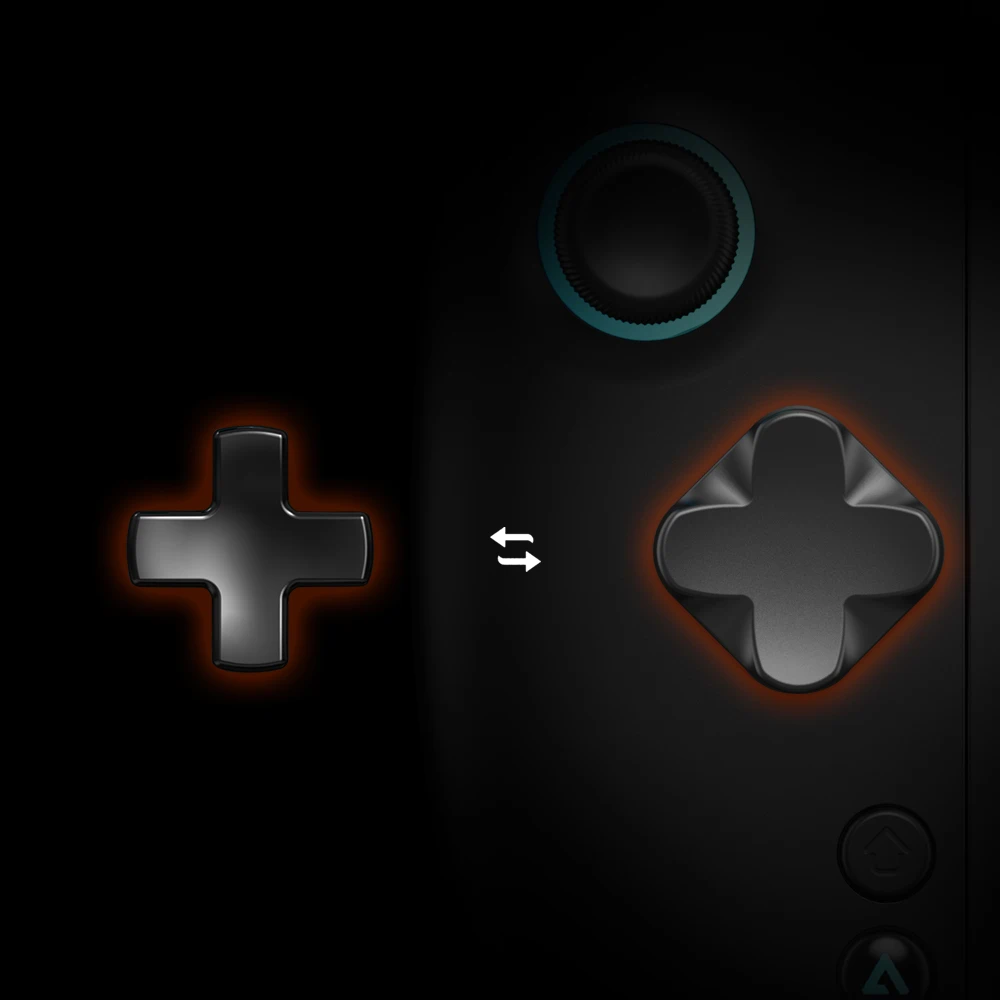
Remplacement du D-PAD
Le bouton D-PAD de la manette peut être démonté et remplacé, et il y a deux types de boutons D-PAD au choix, répondant à différents besoins de jeu
Lors du remplacement, secouez le bouton D-PAD de gauche à droite et tirez-le vers le haut, puis alignez le nouveau bouton D-PAD avec la rainure et appuyez pour l'insérer
Remarque : Le D-pad standard d'usine est une touche croisée huit directions, le bouton D-pad de remplacement supplémentaire est en option à acheter.
Étapes de connexion
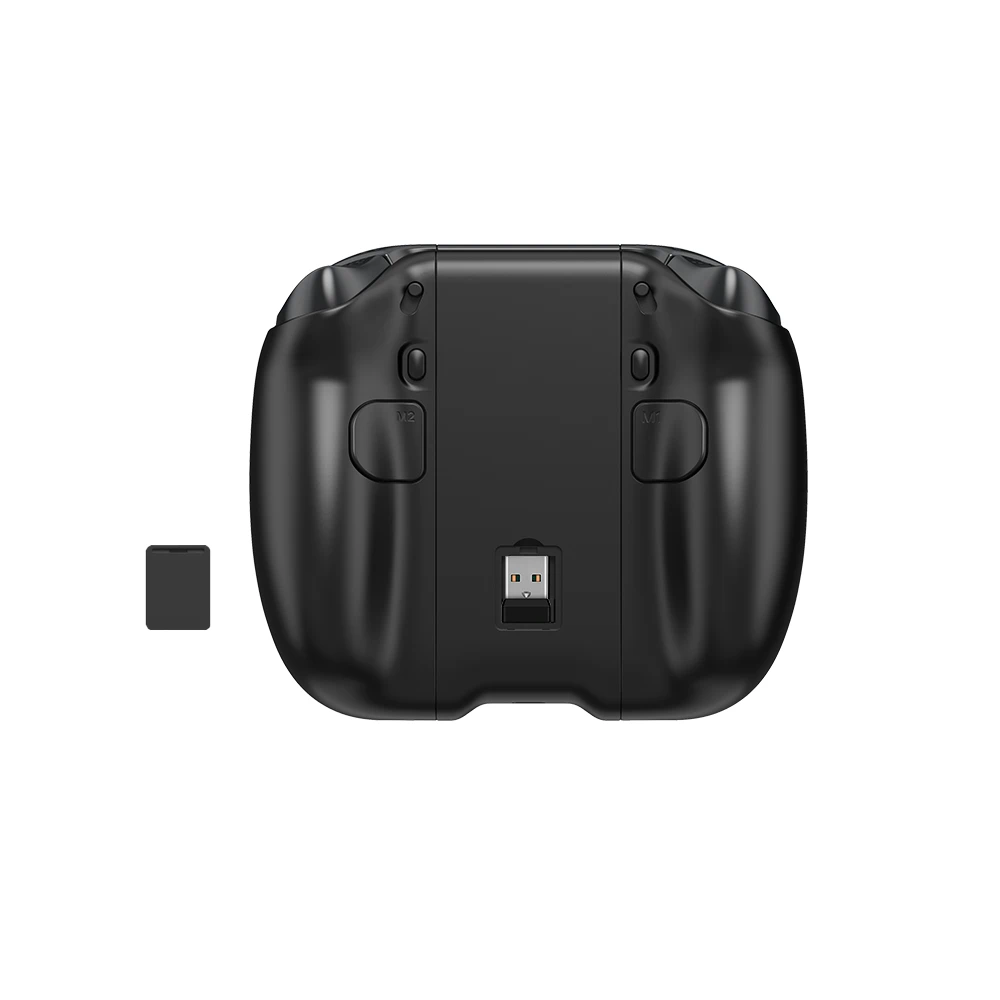
1.Avant utilisation, connectez la manette à la base et retirez le couvercle anti-poussière du compartiment de rangement à l'arrière de la base, puis retirez le récepteur interne.
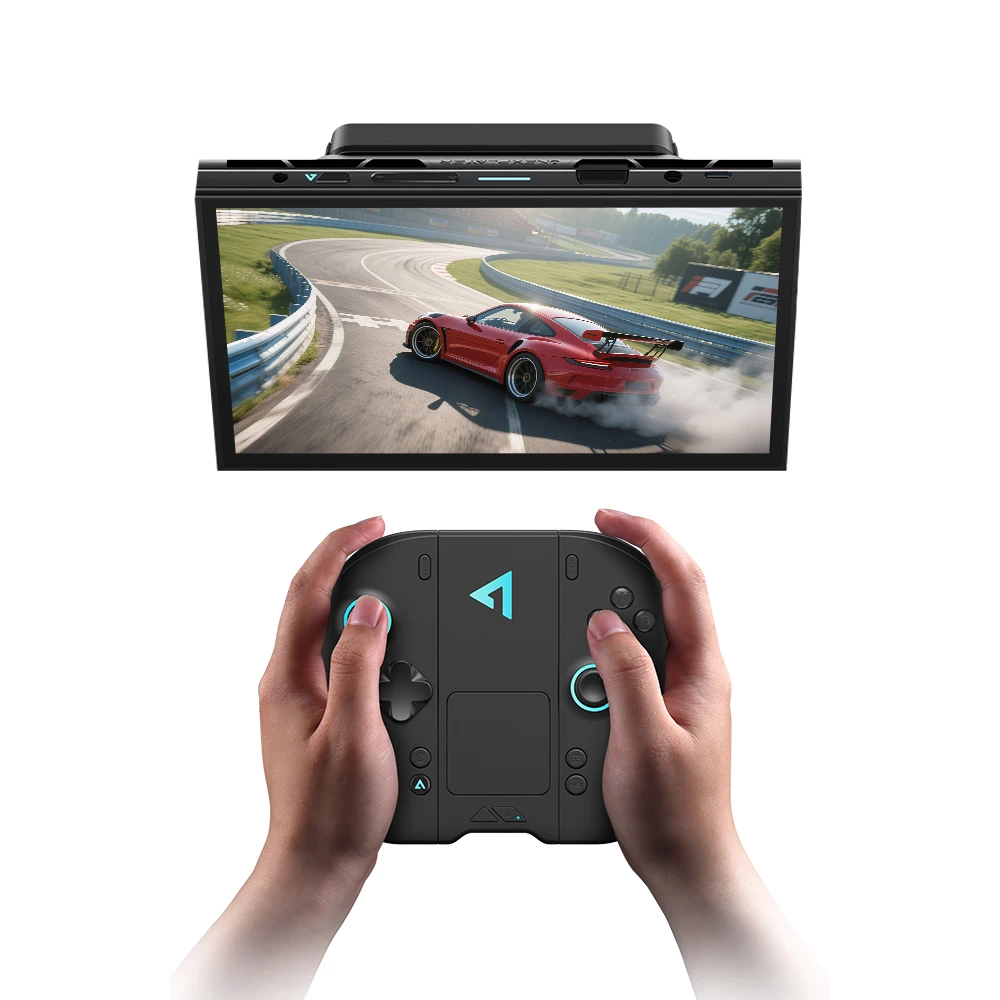
2.Connectez le récepteur à l'appareil pour commencer à utiliser la manette normalement
Installation du clavier magnétique
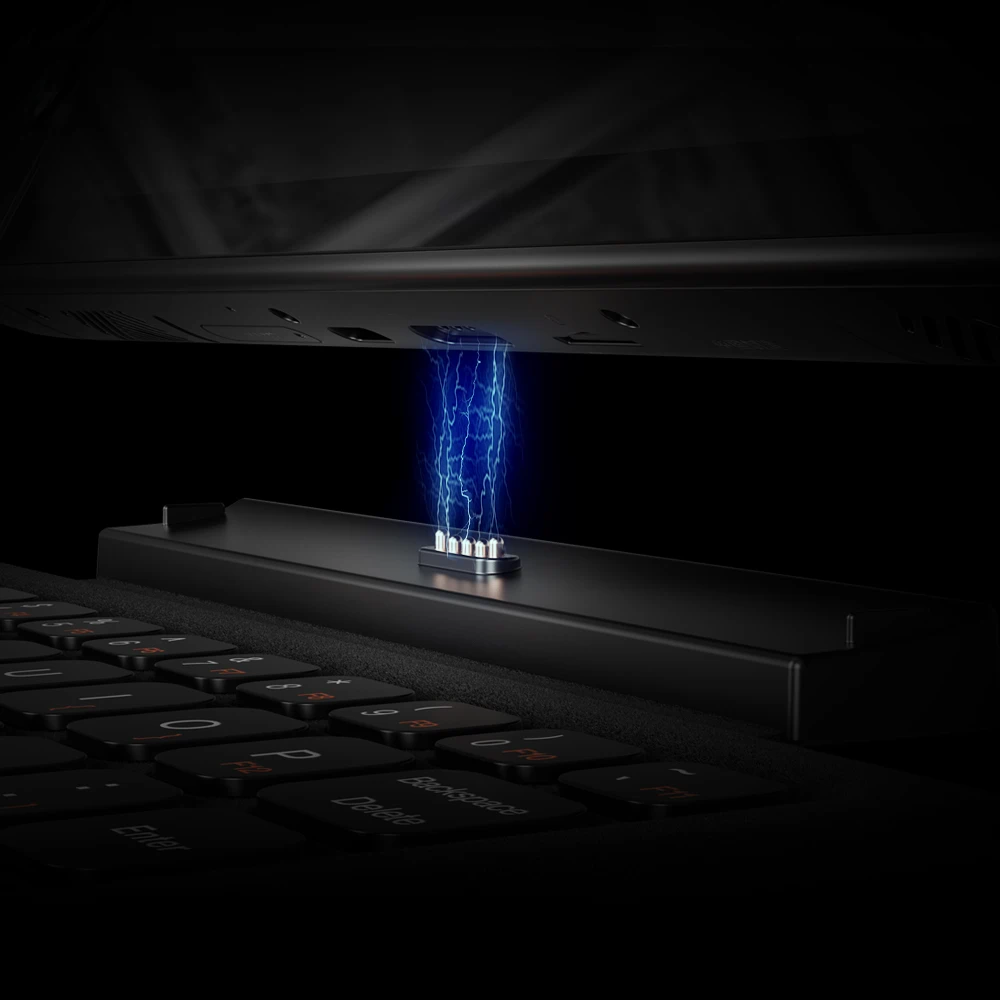
Il y a une interface Pogo Pin sous l'appareil. Il suffit de l'aligner avec le port, et l'aimant s'alignera et s'attirera automatiquement. Avec un son de "clic", il sera en place.
Fonction des touches combinées du clavier magnétique
| Touche | +FN |
|---|---|
| Esc | Appui court pour changer la luminosité du rétroéclairage, appui long pour éteindre le rétroéclairage/appui court pour allumer le rétroéclairage |
| 1 | F1 |
| 2 | F2 |
| 3 | F3 |
| 4 | F4 |
| 5 | F5 |
| 6 | F6 |
| 7 | F7 |
| 8 | F8 |
| 9 | F9 |
| 10 | F10 |
| 11 | F11 |
| P | F12 |
| Q | Allumer/éteindre le pavé tactile |
| R | —— |
| T | ‑ |
| Y | + |
| U | = |
| I | { |
| O | } |
| L | [ |
| ; | ] |
| C | Copilot AI |
| , | ’ |
Paramètres du premier démarrage
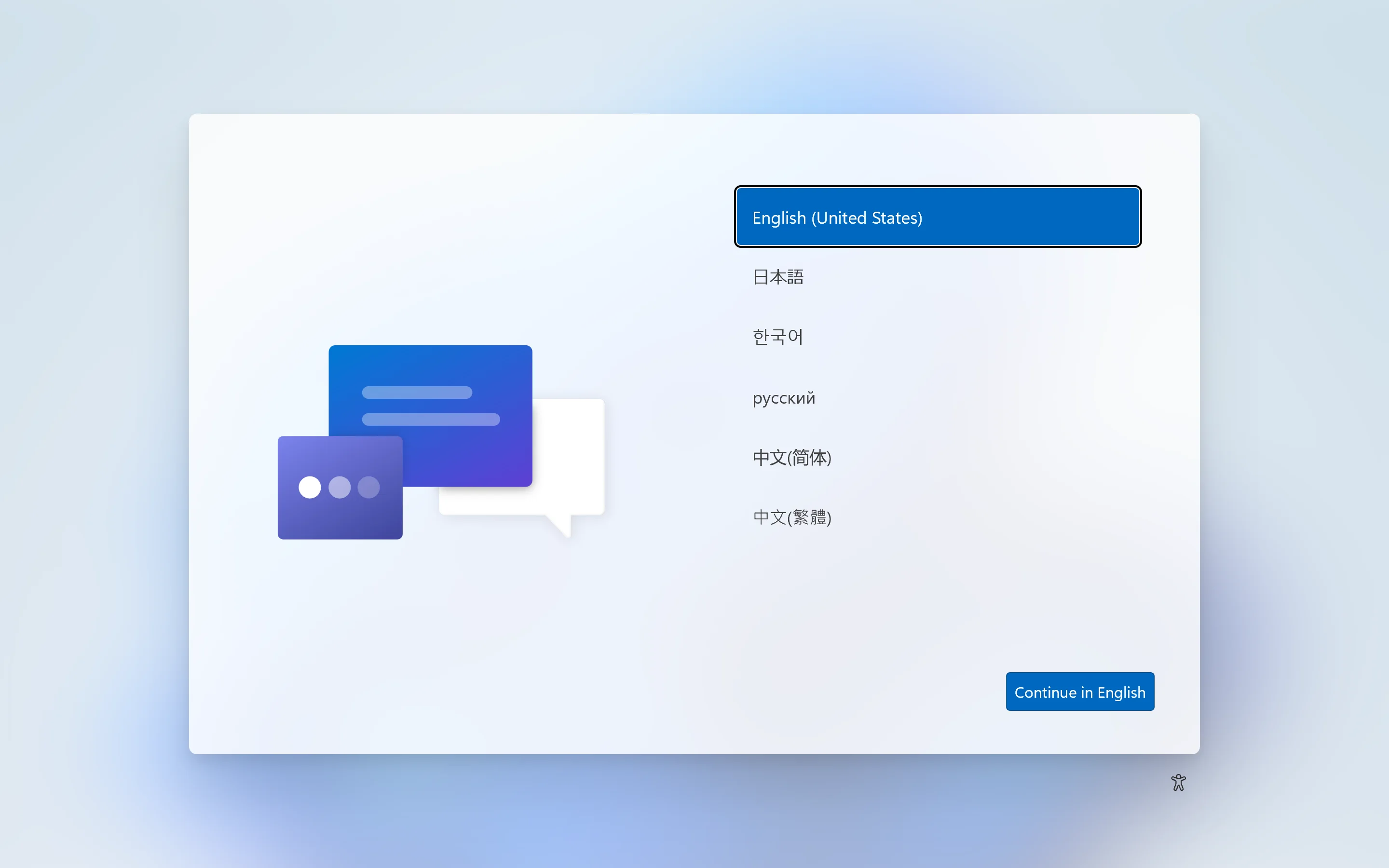
1. Sélectionnez « Langue » et choisissez celle qui correspond à vos besoins personnels. Par exemple, sélectionnez « Chinois simplifié », puis cliquez sur « Oui » dans le coin inférieur droit.
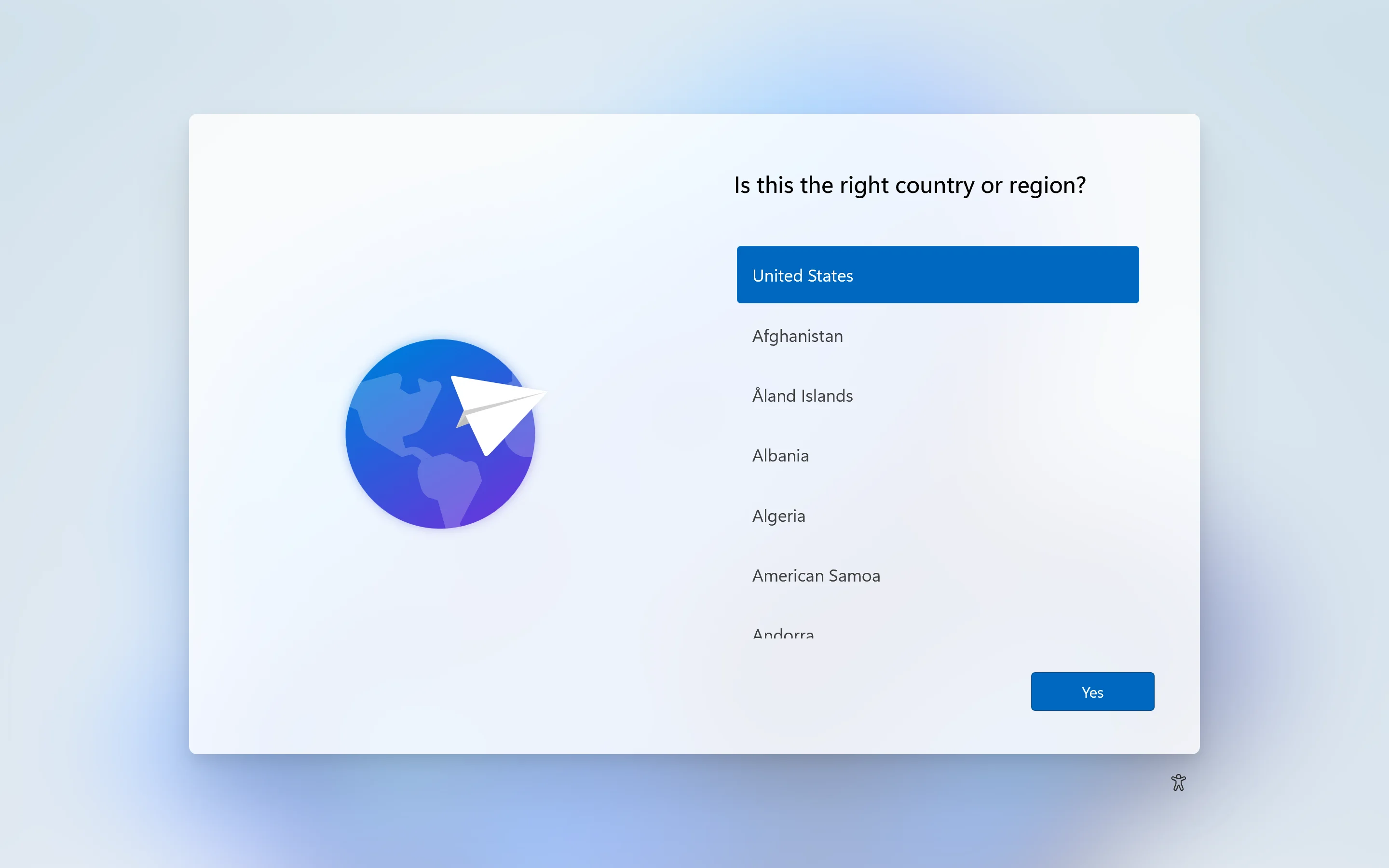
2. Accédez aux paramètres de « Région », sélectionnez votre zone géographique, puis cliquez sur « Oui » dans le coin inférieur droit.
3. Accédez à l’interface de configuration de la disposition du clavier, sélectionnez celle qui vous convient, puis cliquez sur « Oui » dans le coin inférieur droit.
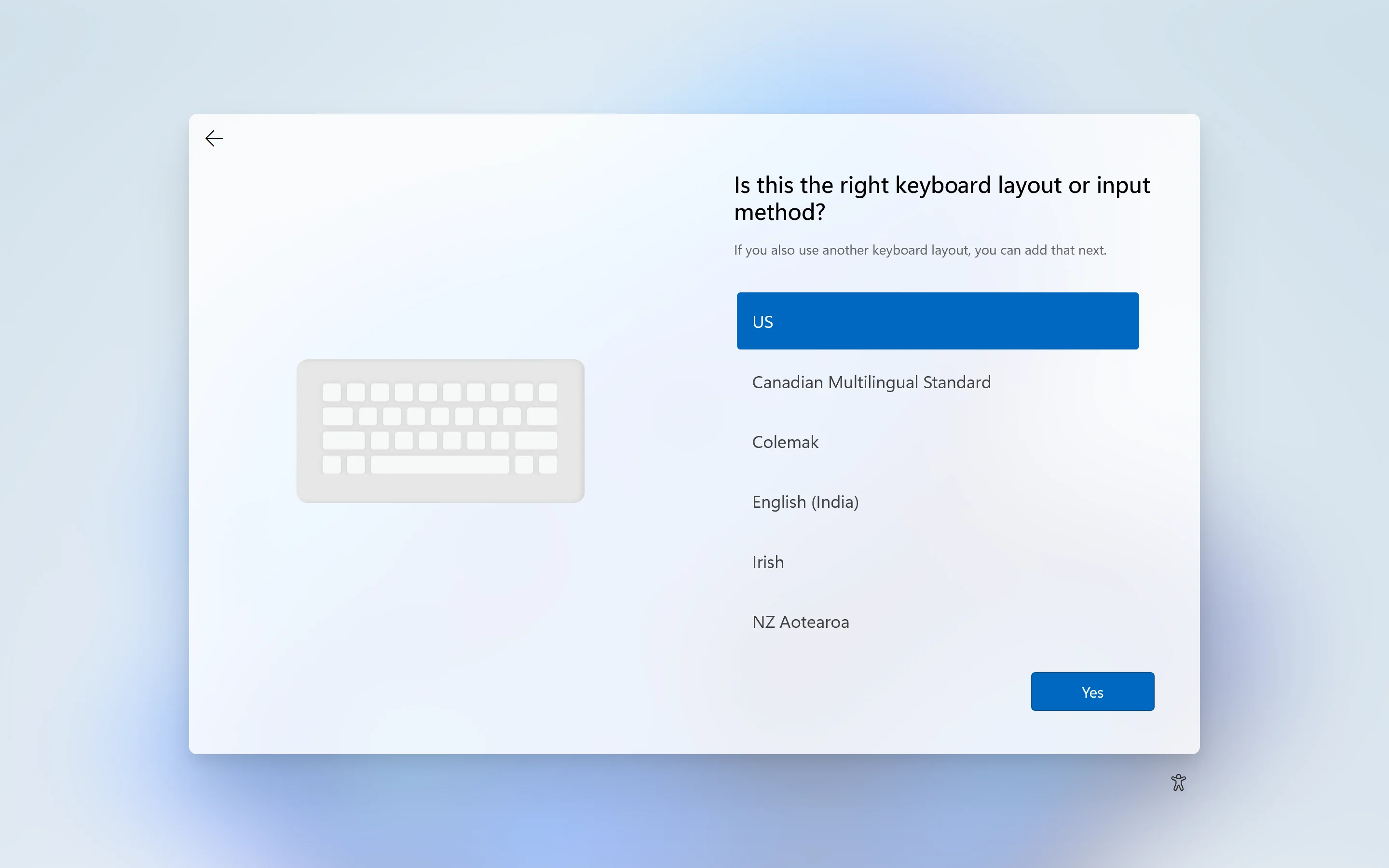
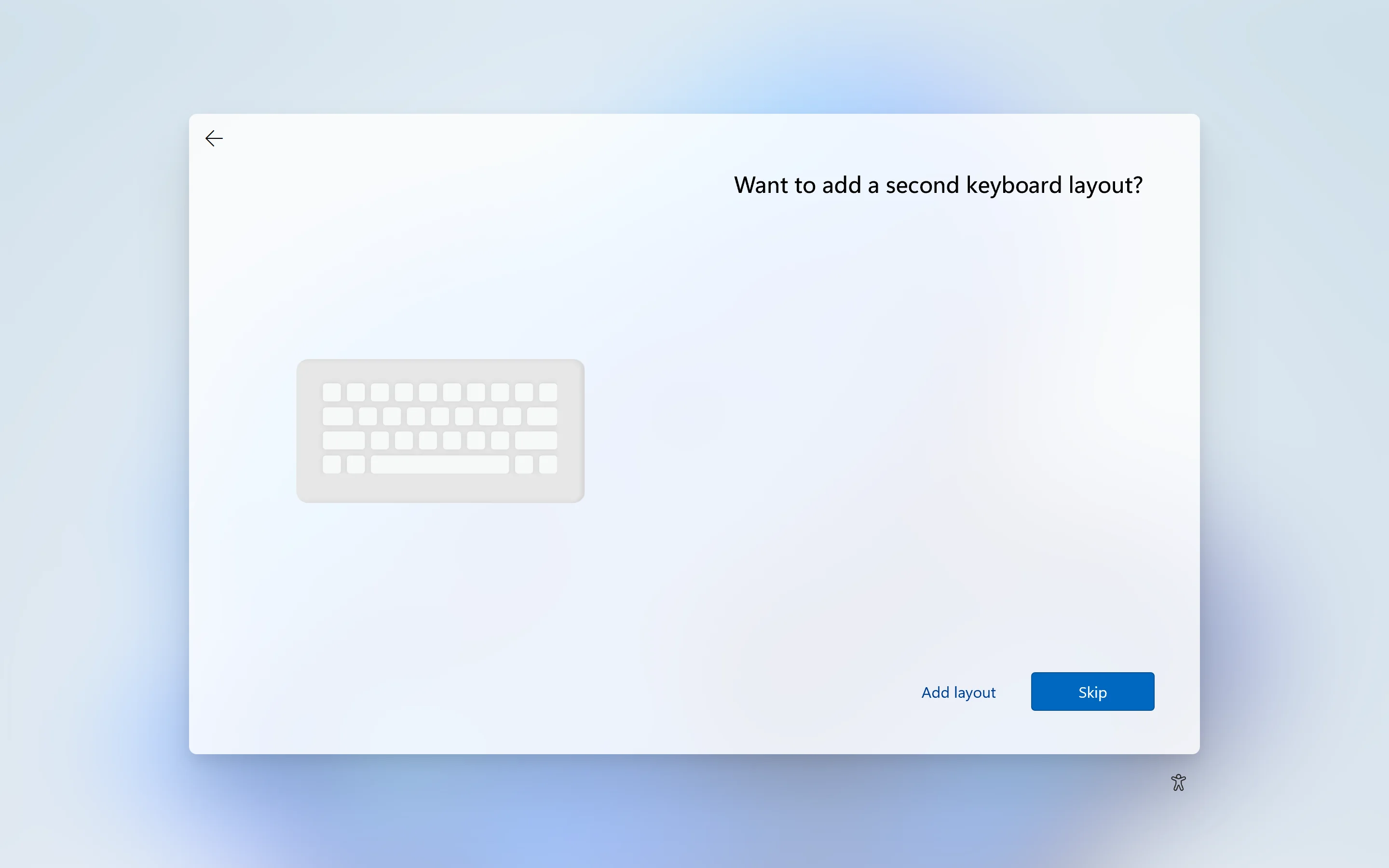
4. Accédez au deuxième paramètre de disposition du clavier, que vous pouvez ajouter ou ignorer selon vos besoins.
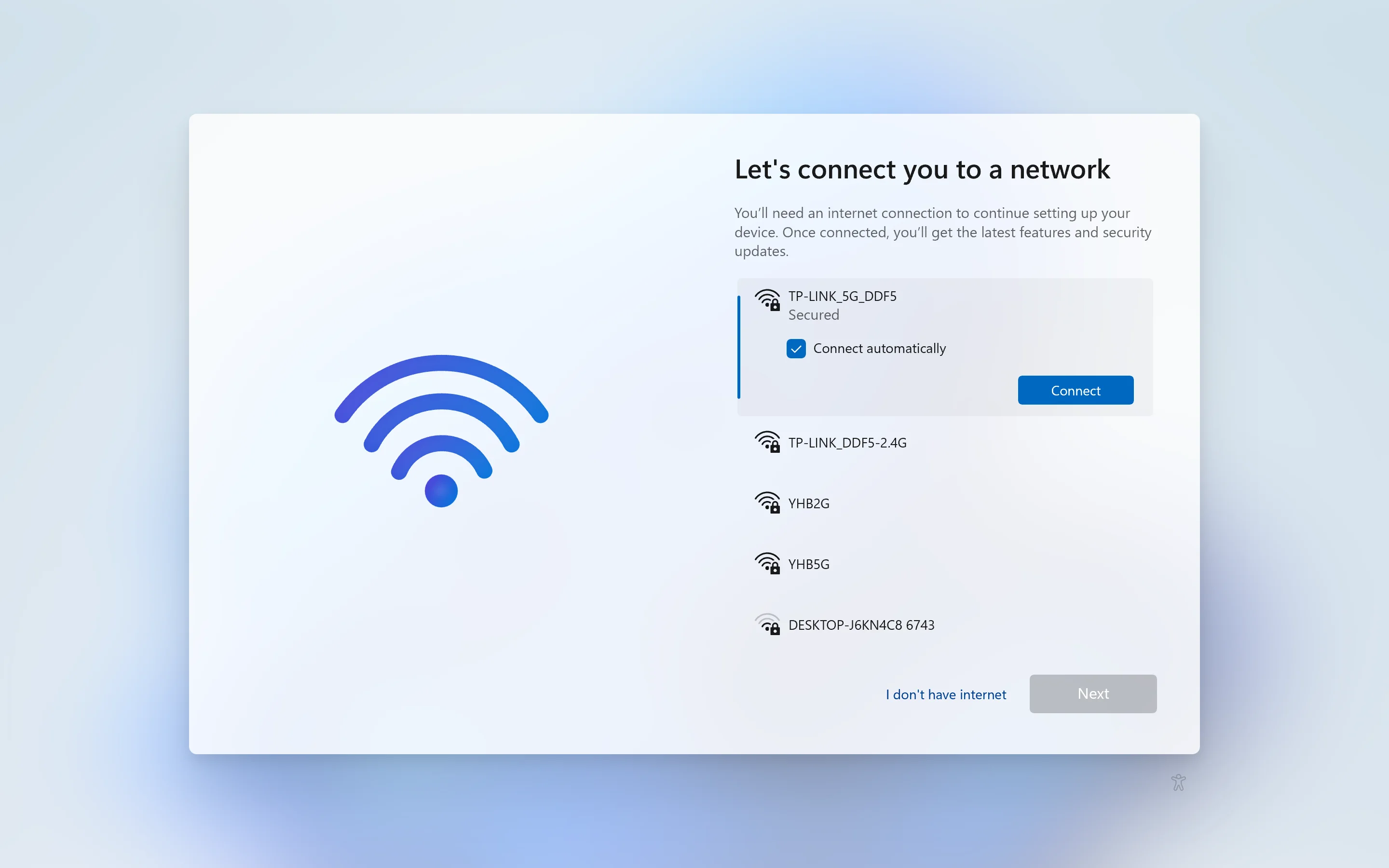
5. Lors de l’accès à l’interface « Paramètres réseau » (le système mettra à jour le pilote automatiquement après la connexion réseau, ce qui peut nécessiter plus de temps pour accéder au système), il est recommandé de sélectionner « Je n’ai pas de connexion Internet » dans le coin inférieur gauche.
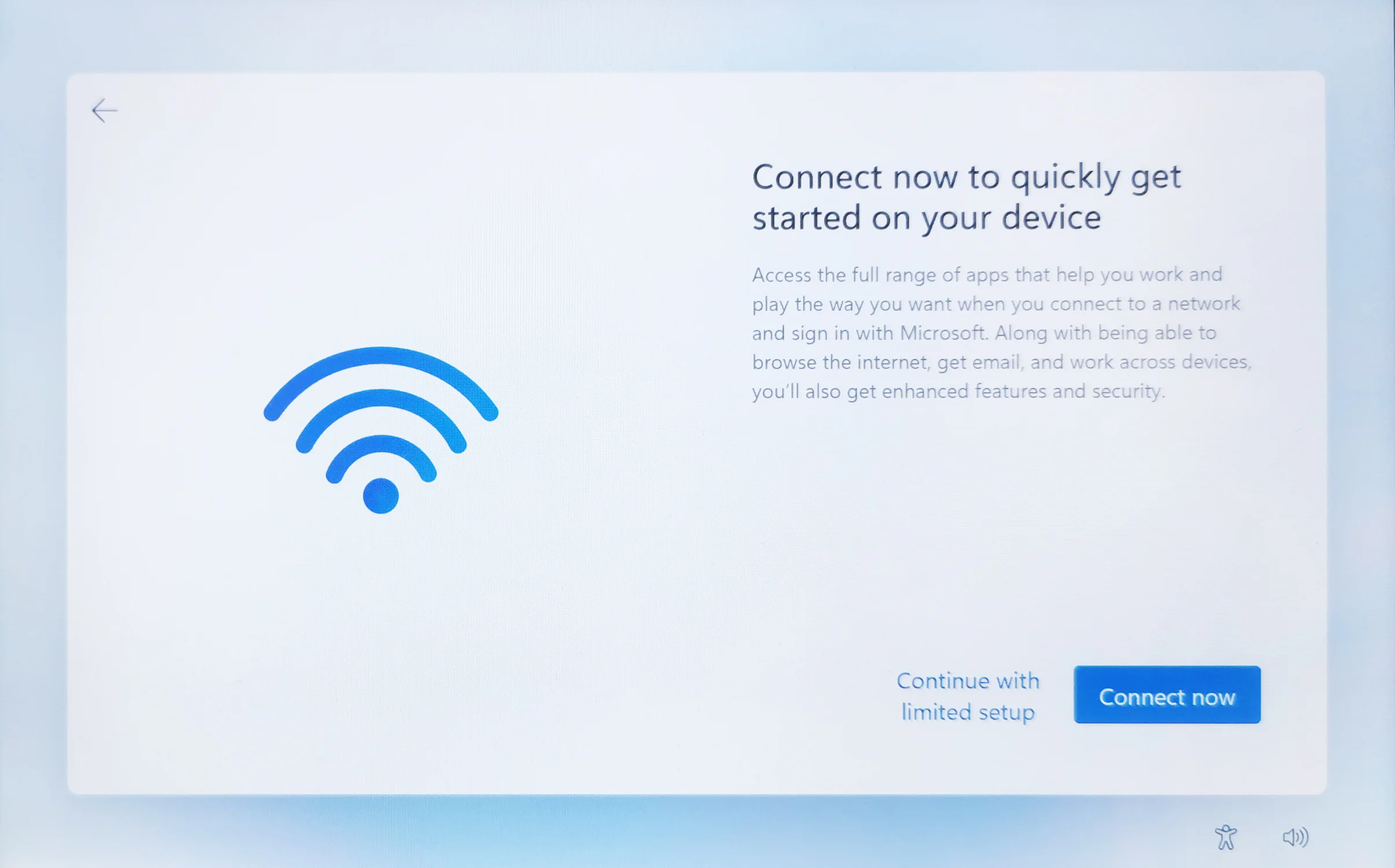
6. Sélectionnez « Continuer avec une configuration limitée » dans le coin inférieur gauche.
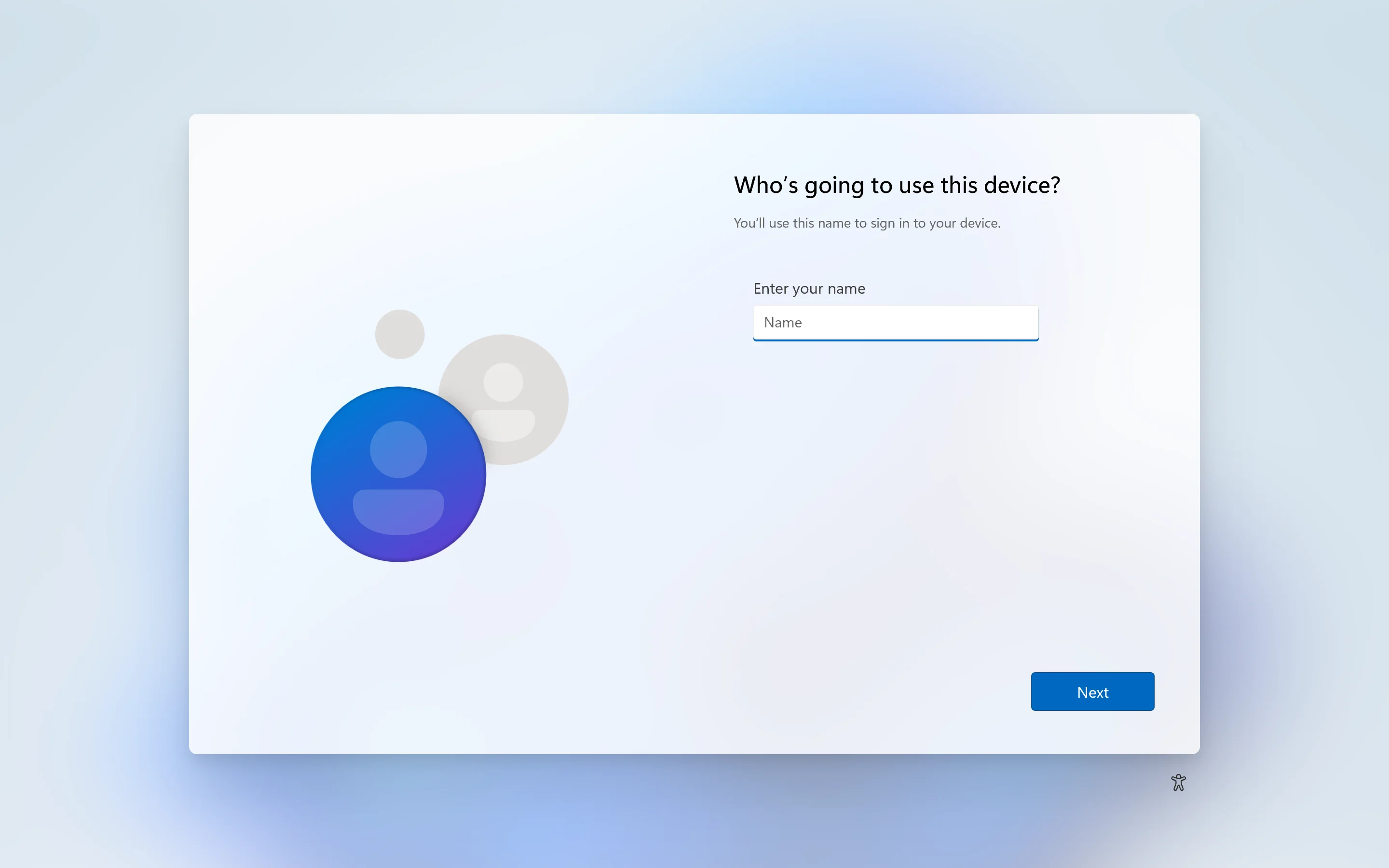
7. Saisissez le nom de compte que vous souhaitez définir, puis cliquez sur « Suivant » dans le coin inférieur droit.
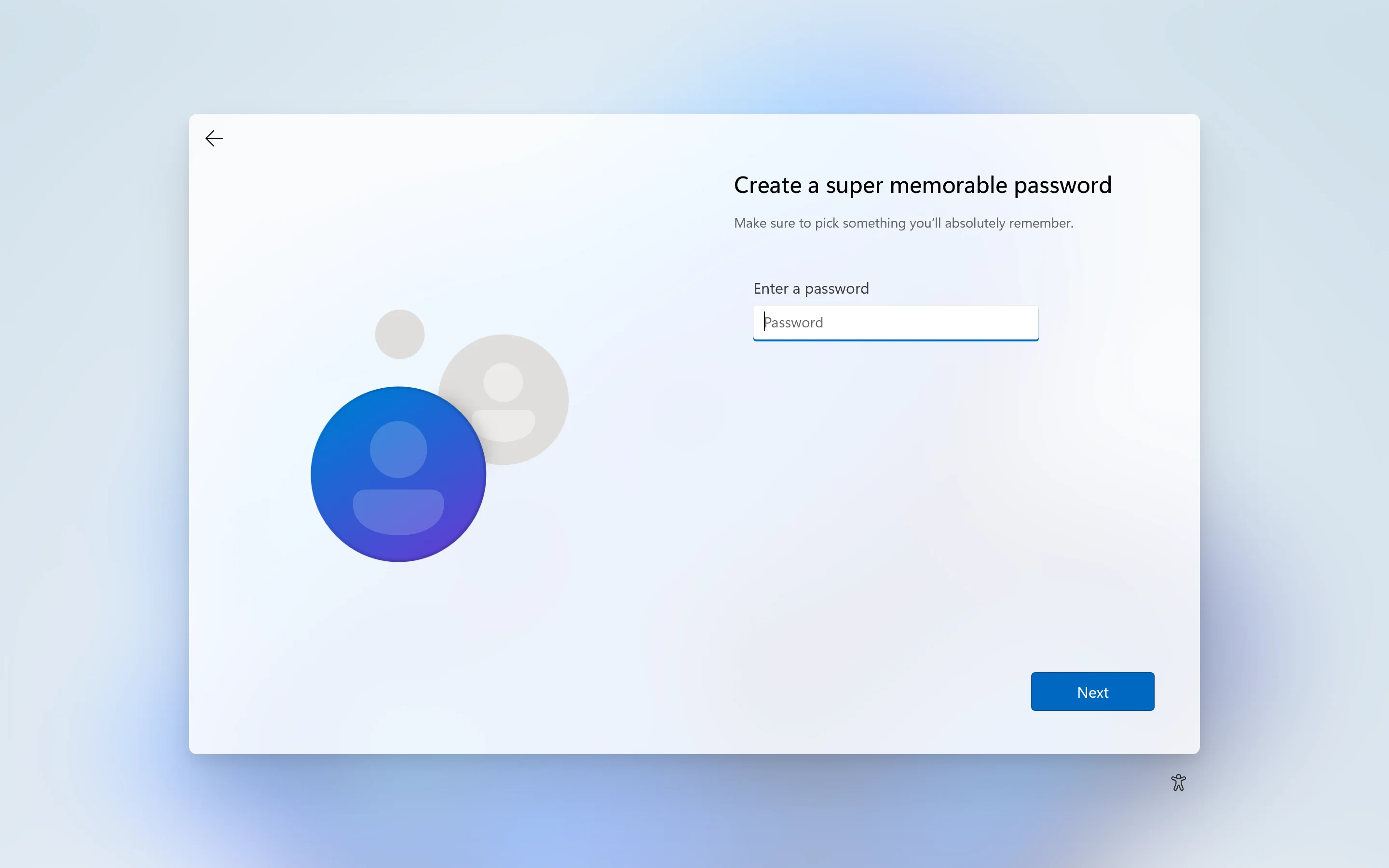
8. Créez les mots de passe du compte selon vos besoins. Pour plus de commodité, vous pouvez directement sélectionner « Page suivante » et les définir vous-même après avoir accédé au bureau.
9. Au bout de quelques minutes, vous pourrez accéder à l’interface d’exploitation Windows et terminer la configuration du système.
Introduction à la connexion Wi-Fi
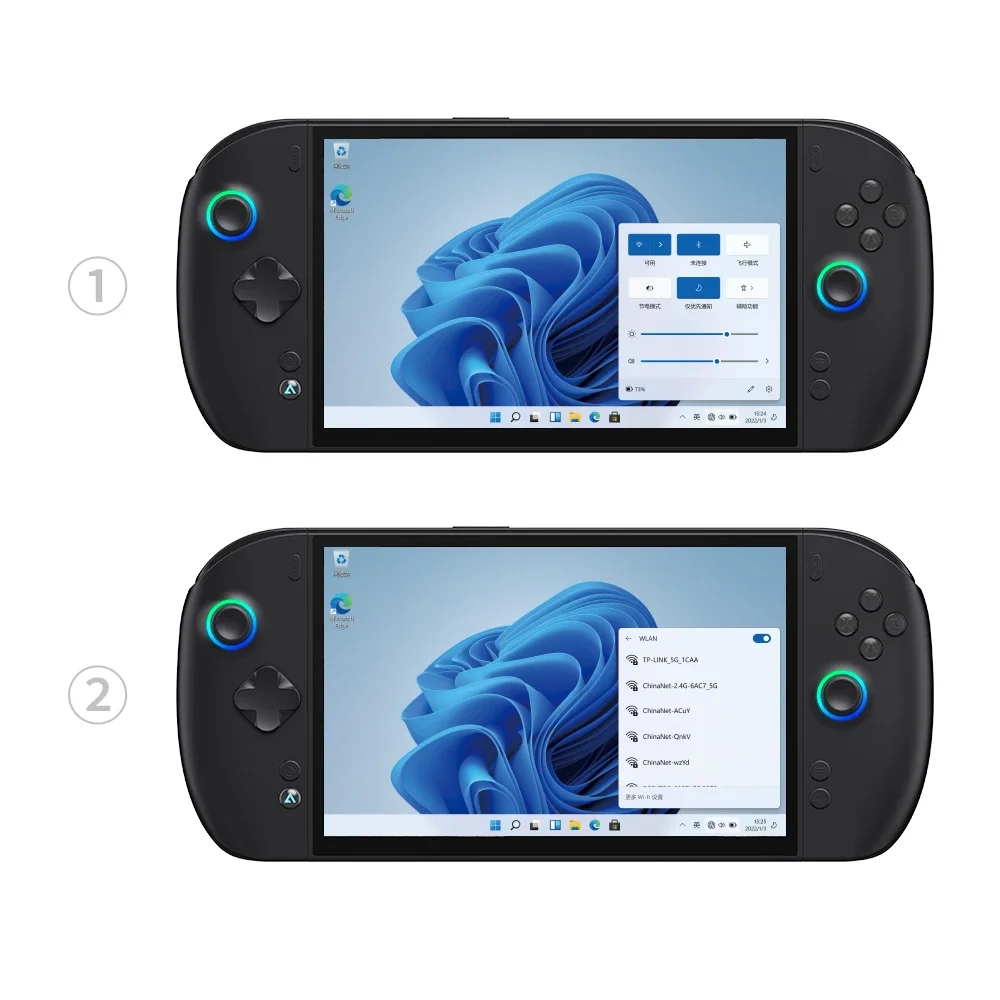
1. Cliquez sur l’icône réseau dans la barre de notification située dans le coin inférieur droit
2. Ouvrez la liste Wi-Fi et sélectionnez la connexion au signal Wi-Fi approprié.
Extension du stockage externe
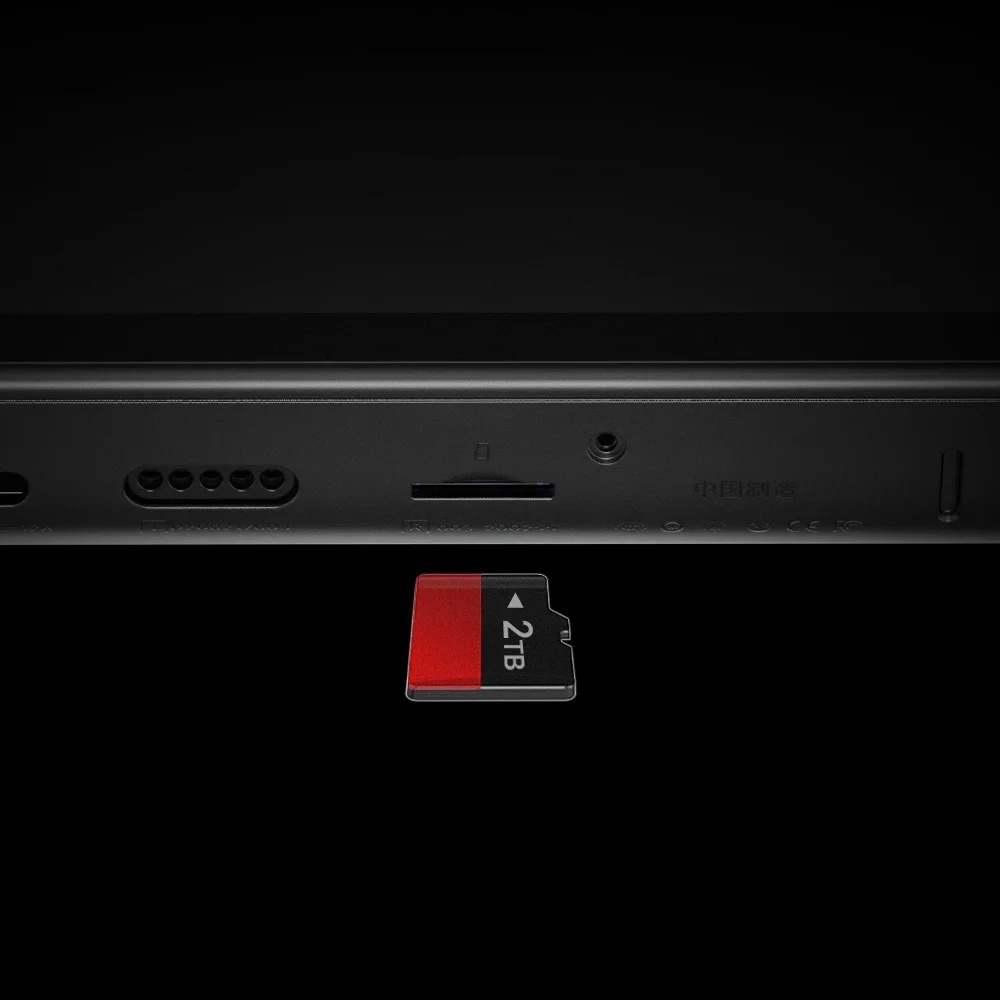
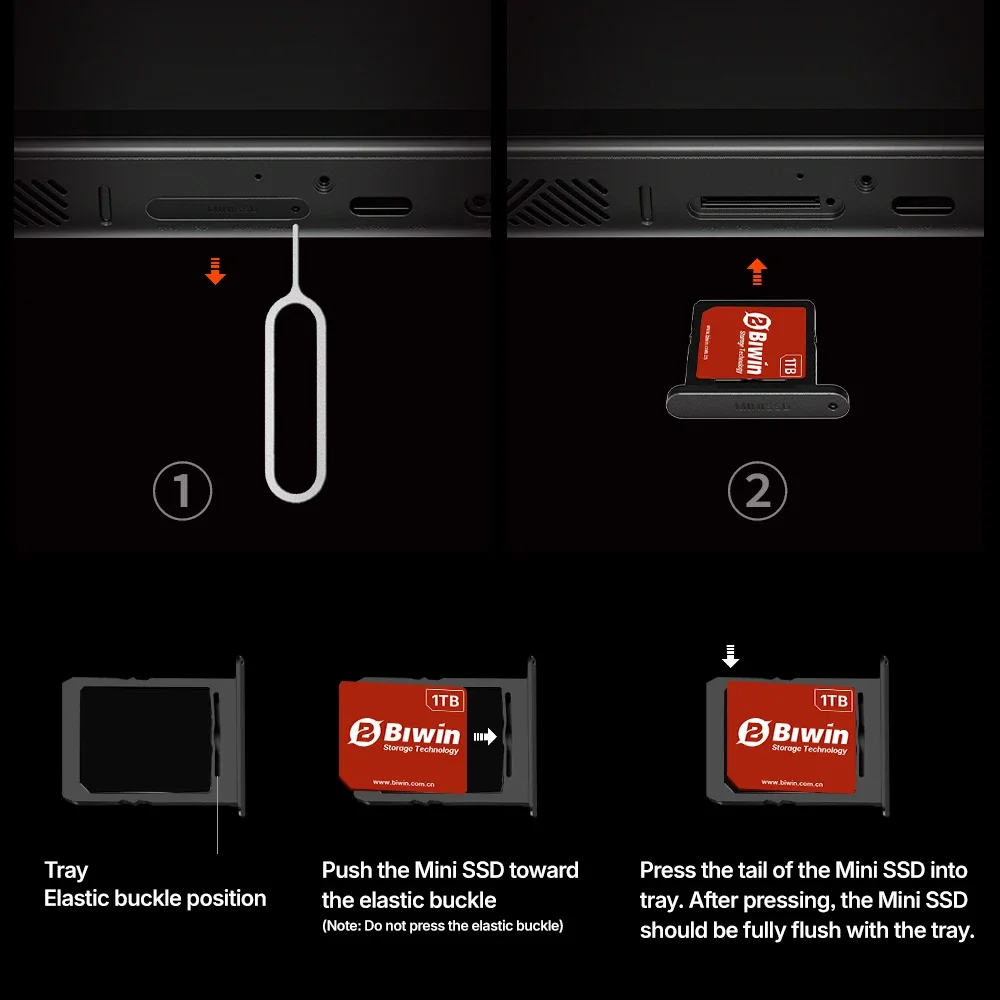
L’appareil prend en charge l’extension par carte TF et par Mini SSD, pour ne plus avoir à vous soucier du stockage
Alignez l’interface avec le lecteur de carte, puis appuyez doucement pour l’insérer ou le retirer.
Utilisez l’outil d’éjection de carte pour cibler le petit trou du lecteur de carte, puis appuyez dessus pour éjecter la carte.
Étalonnage des joysticks
Étapes de fonctionnement :
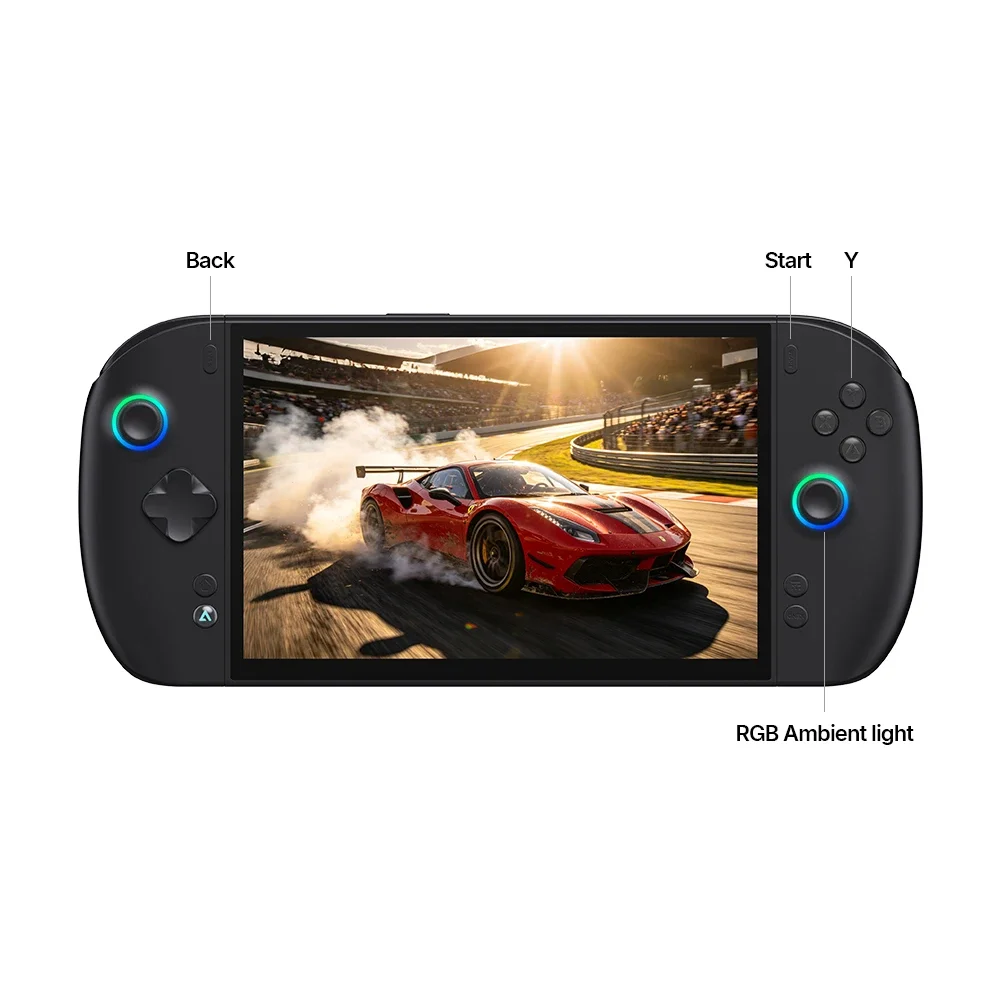
Étape 1 : Dans l’état par défaut de la manette (mode manette Xbox 360), maintenez simultanément les touches 【 Back 】 et 【 Start 】 enfoncées pendant environ 5 secondes. Relâchez les touches lorsque le voyant RGB s’éteint ;
Étape 2 : Tout d’abord, faites tourner doucement les joysticks gauche et droit 3 fois à l’angle d’inclinaison maximal pour les étalonner, puis appuyez les touches de gâchette gauche et droite à fond 3 fois pour étalonner les moteurs ;
Étape 3 : Appuyez sur la touche 【 Y 】 pour quitter le mode d’étalonnage, et le voyant de la touche de la souris s’éteindra.
Remarque :
1. Lors de la rotation du joystick, essayez de réduire au maximum la force exercée et maintenez toujours l’angle d’inclinaison maximal pendant la rotation ;
2. Lors de l’étalonnage des boutons de gâchette, assurez-vous de les appuyer complètement à fond ;
3. Les étapes d’étalonnage du joystick et des touches de gâchette sont indispensables.
Écran d’extension externe
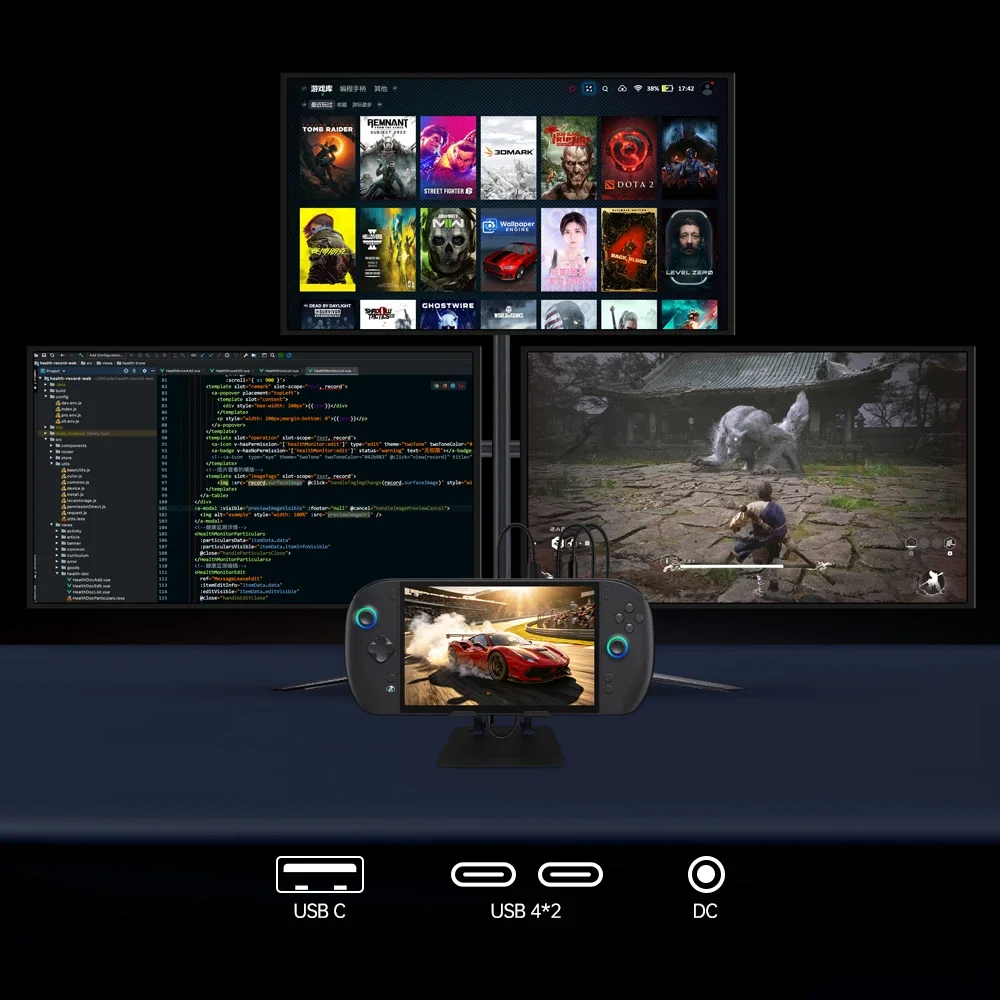
L’appareil est équipé de 2 interfaces USB 4.0, qui prennent toutes deux en charge la sortie vidéo.
Lors de l’utilisation de la sortie sur un seul écran via USB 4.0, elle prend en charge jusqu’à 4K 60 Hz. Il peut être directement connecté à l’écran correspondant via USB C vers HDMI/DP/USB C, ou connecté à l’interface d’affichage correspondante à l’aide d’un boîtier d’accueil.
Connectez le dock GPU pour améliorer les performances
L’appareil est équipé d’une interface USB 4.0, ce qui lui permet de se connecter à des dispositifs d’extension GPU externes (à condition que l’appareil dispose d’une interface USB 4.0) pour améliorer les performances
L’interface USB 4.0 prend en charge le branchement à chaud. Il suffit de connecter l’appareil au dock GPU à l’aide d’un câble USB 4.0 et d’allumer le dispositif du dock GPU. Si « Adaptateur d’affichage de base Microsoft » apparaît sous Gestionnaire de périphériques --gt Adaptateurs d’affichage, la connexion est réussie (suivez les instructions d’installation du pilote ci-dessous)
Site officiel d’AMD : https://www.amd.com/zh-cn/support/download/drivers.html
Site officiel d’Intel : https://www.intel.cn/content/www/cn/zh/search.html#sortCriteria=@lastmodifieddt%20descending&cf-tabfilter=Downloads&cf-downloadsppth=%E6%98%BE%E5%8D%A1
Site officiel de NVIDIA : https://www.nvidia.cn/drivers/
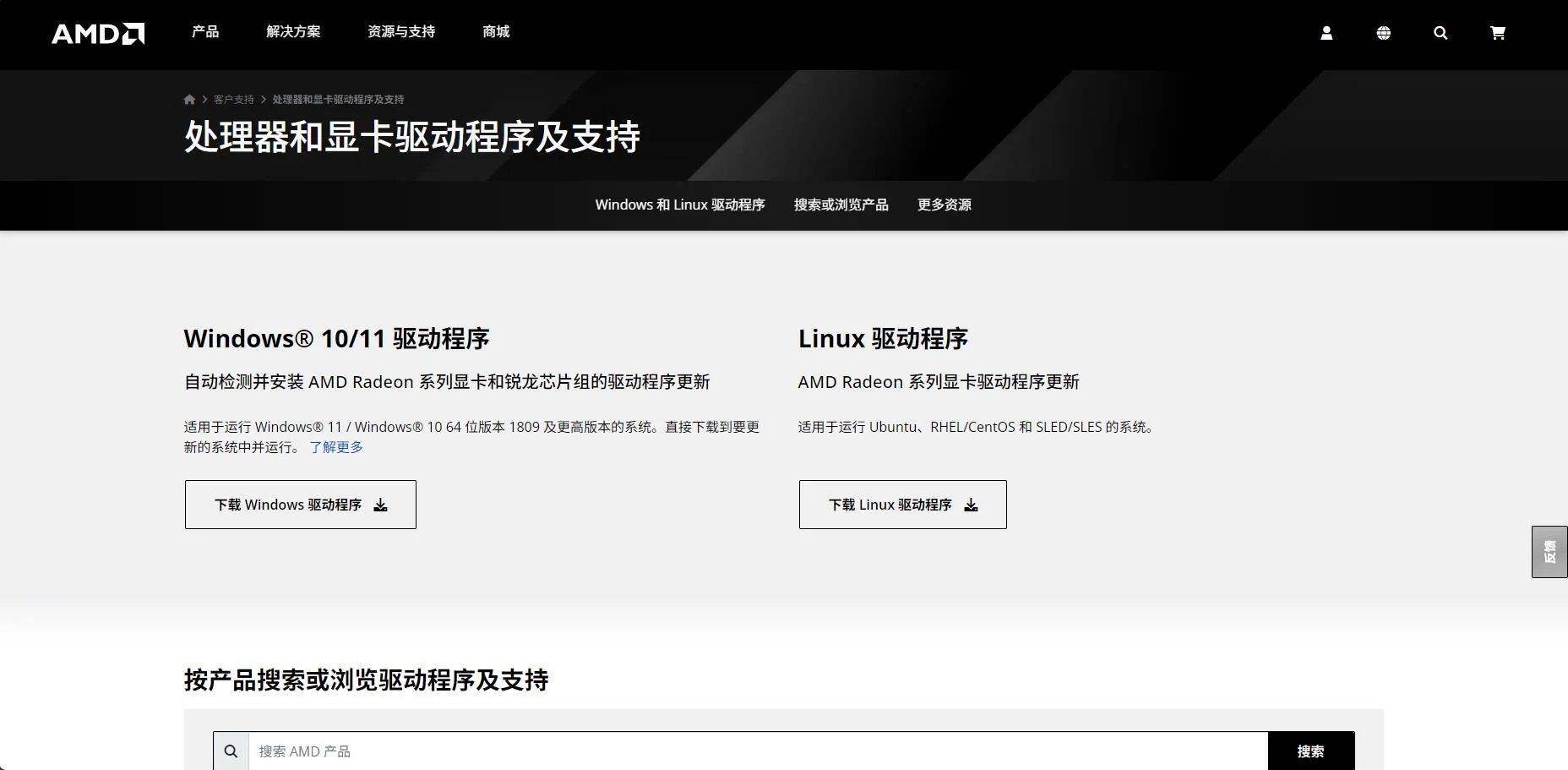
Prenons l’exemple de OneXGPU 2 : après une connexion réussie, ouvrez le lien du site officiel d’AMD ci-dessus et saisissez le modèle de carte graphique correspondant pour rechercher les pilotes.
Une fois le téléchargement terminé, ouvrez le pilote correspondant
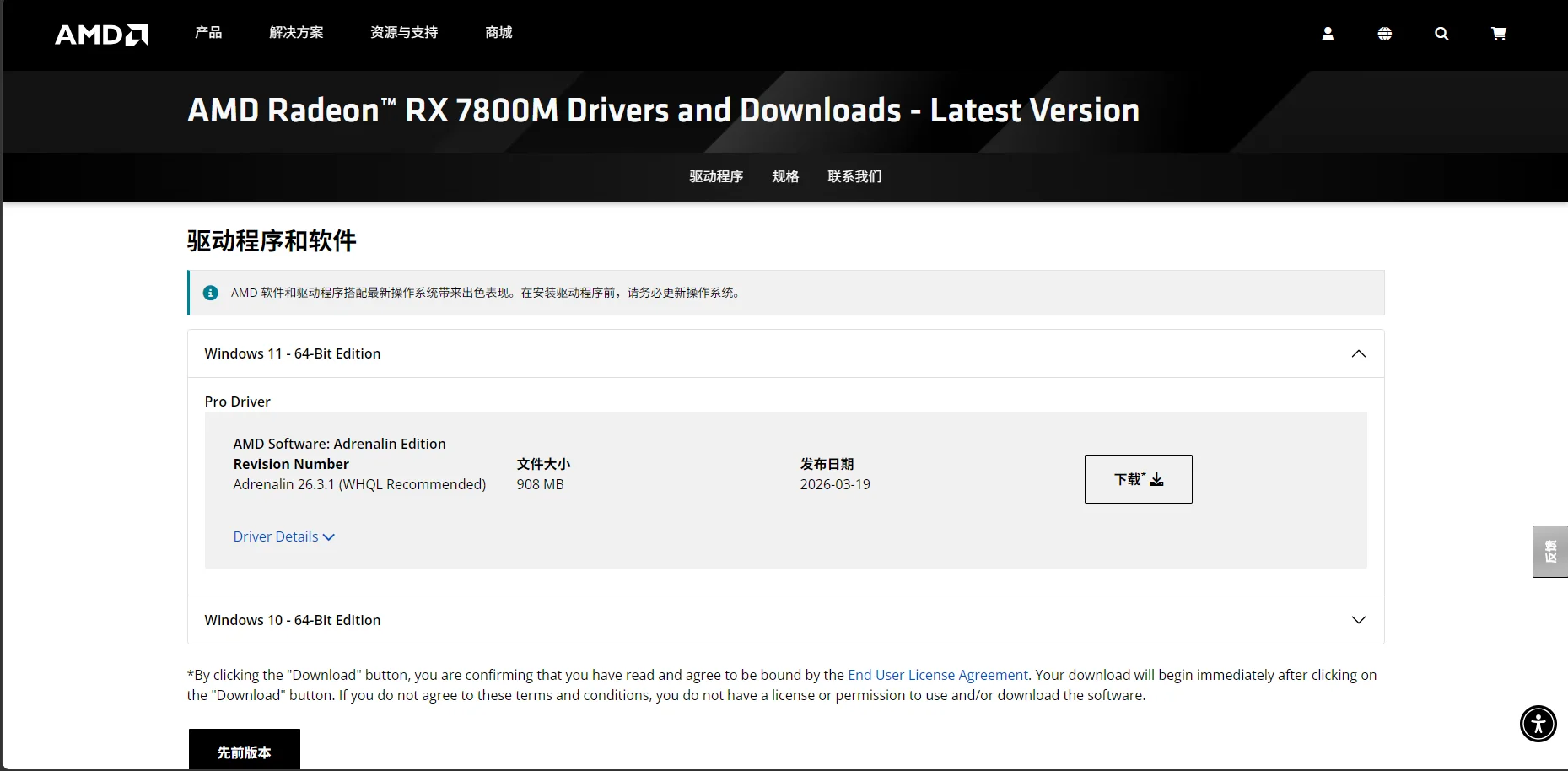
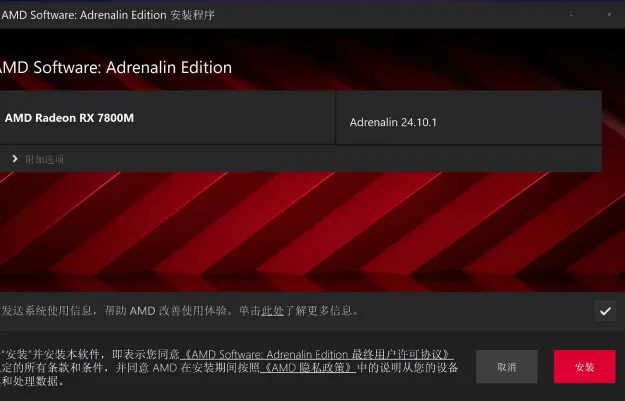
Après avoir ouvert le programme d’installation du pilote, sélectionnez Installer.
Après avoir patienté jusqu’à la fin de l’installation, ouvrez le Gestionnaire de périphériques - Adaptateurs d’affichage. Lorsque le nom du pilote de la carte graphique correspondante s’affiche à la place de « Adaptateur d’affichage de base Microsoft », cela signifie que l’installation du pilote a réussi.
Enregistrement des empreintes digitales
Le bouton d’alimentation de cet appareil intègre un capteur d’empreintes digitales Windows Hello, qui permet de déverrouiller ou de vous connecter rapidement au système à l’aide de votre empreinte digitale, en remplacement des mots de passe ou des codes PIN, de manière sûre et pratique.
1. Ouvrez l’icône Windows - Paramètres ((icône d’engrenage))
2. Sélectionnez compte à gauche - option de connexion à droite
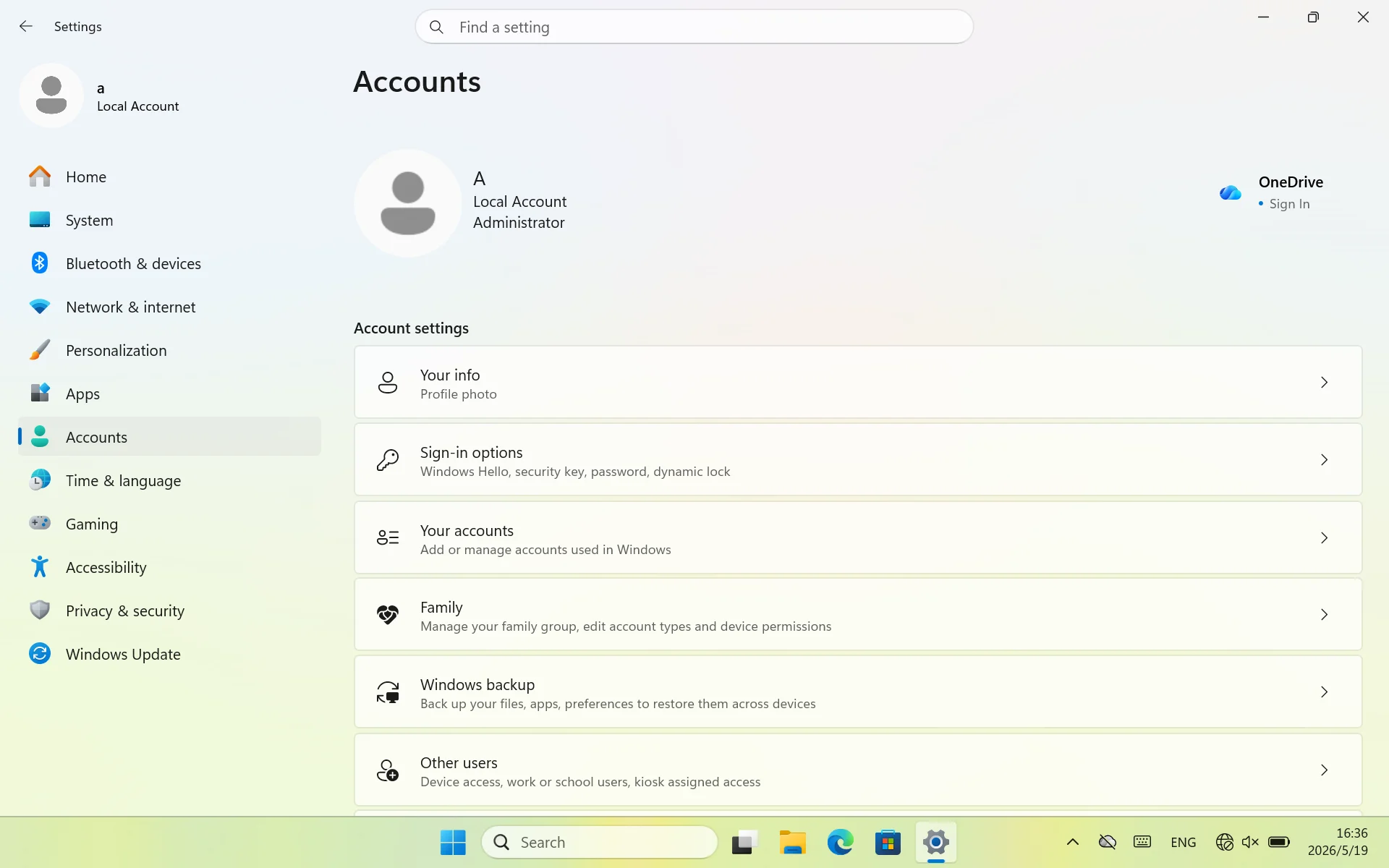
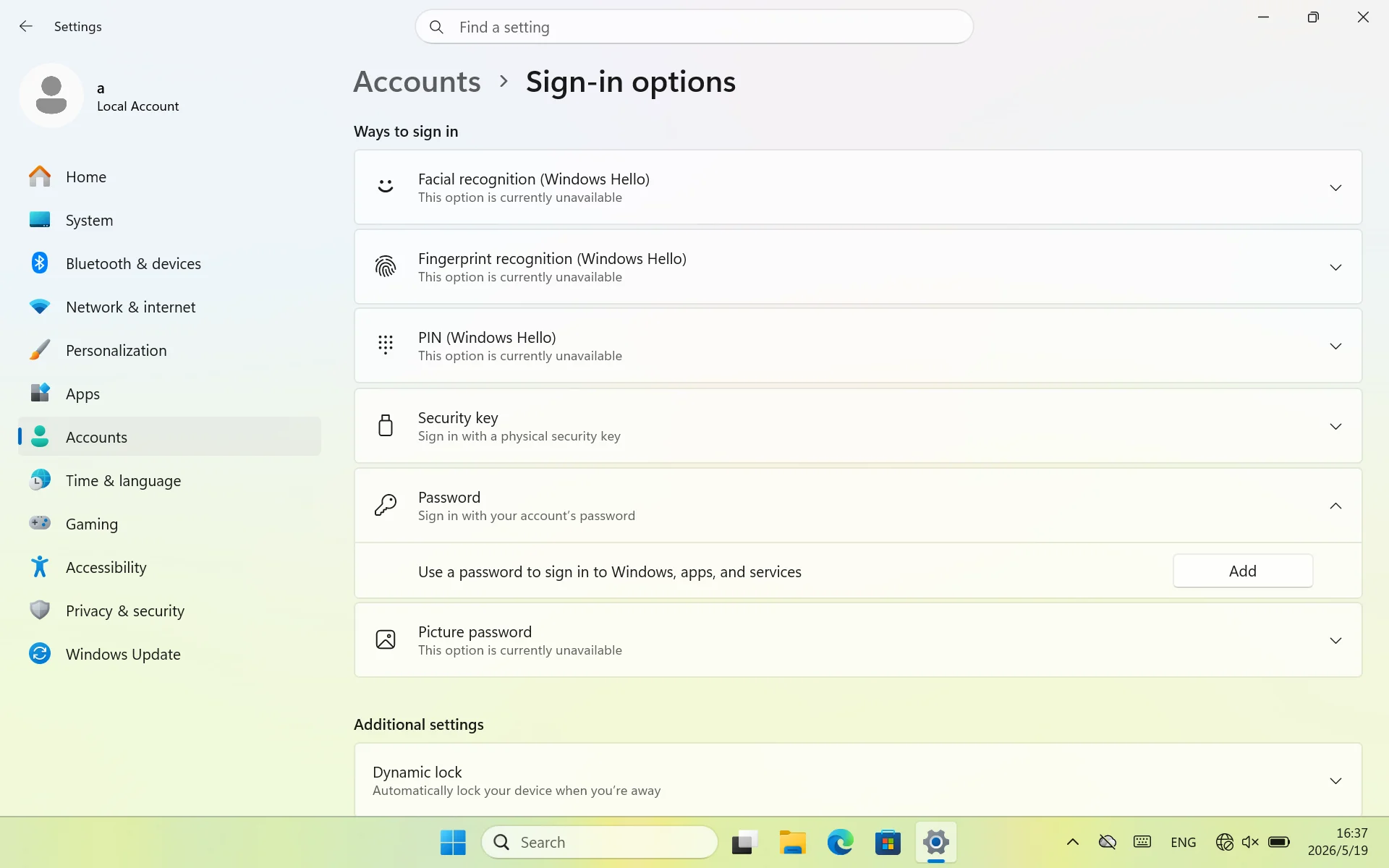
3. Si la page indique que les empreintes digitales ne sont pas disponibles, vous devez d’abord définir le mot de passe de connexion au système et le code PIN avant d’enregistrer vos empreintes digitales. Cliquez d’abord sur l’option de mot de passe pour les ajouter.
4. Saisissez le mot de passe de connexion et le mot de passe demandé selon les instructions de la page, puis cliquez sur Suivant
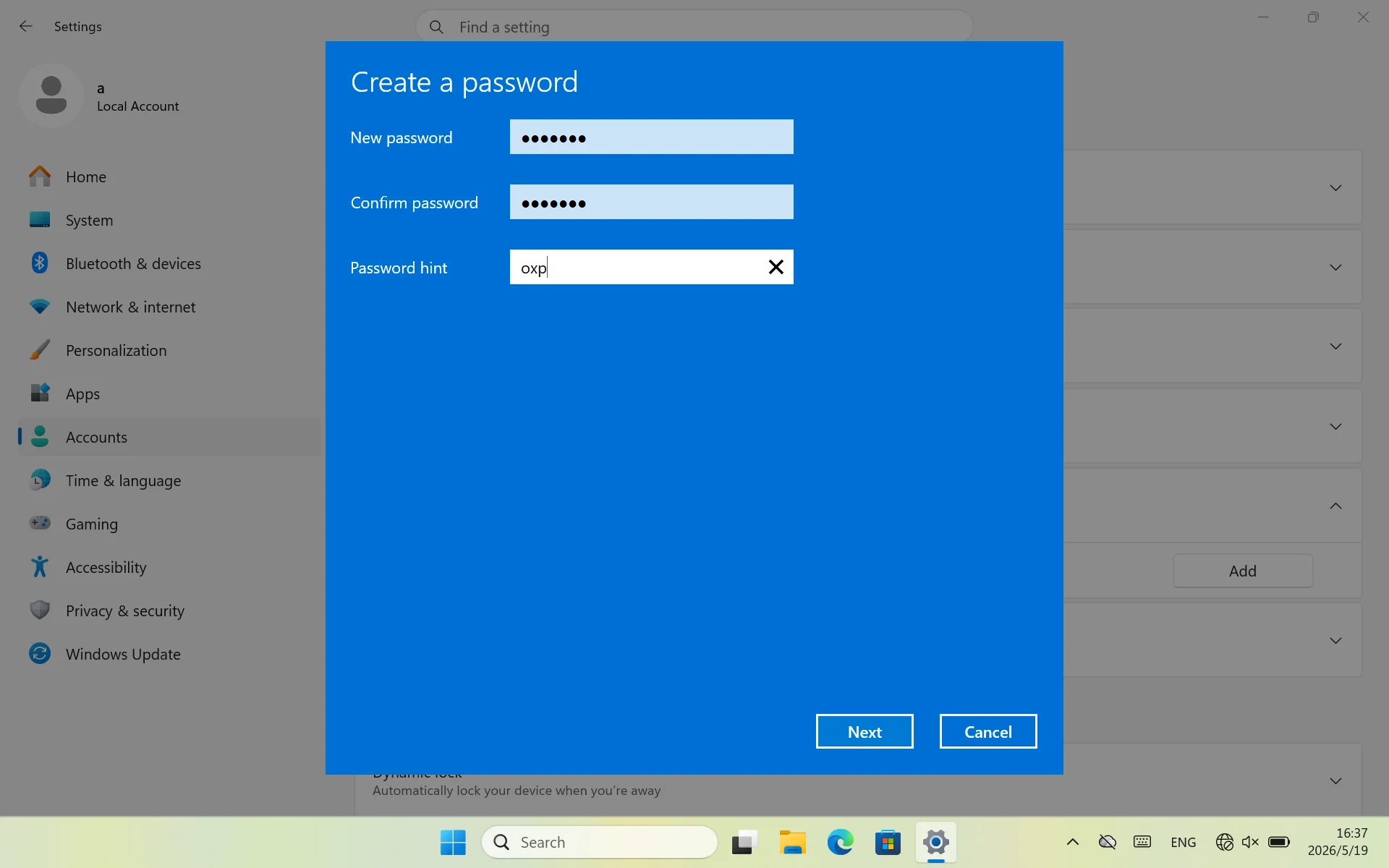
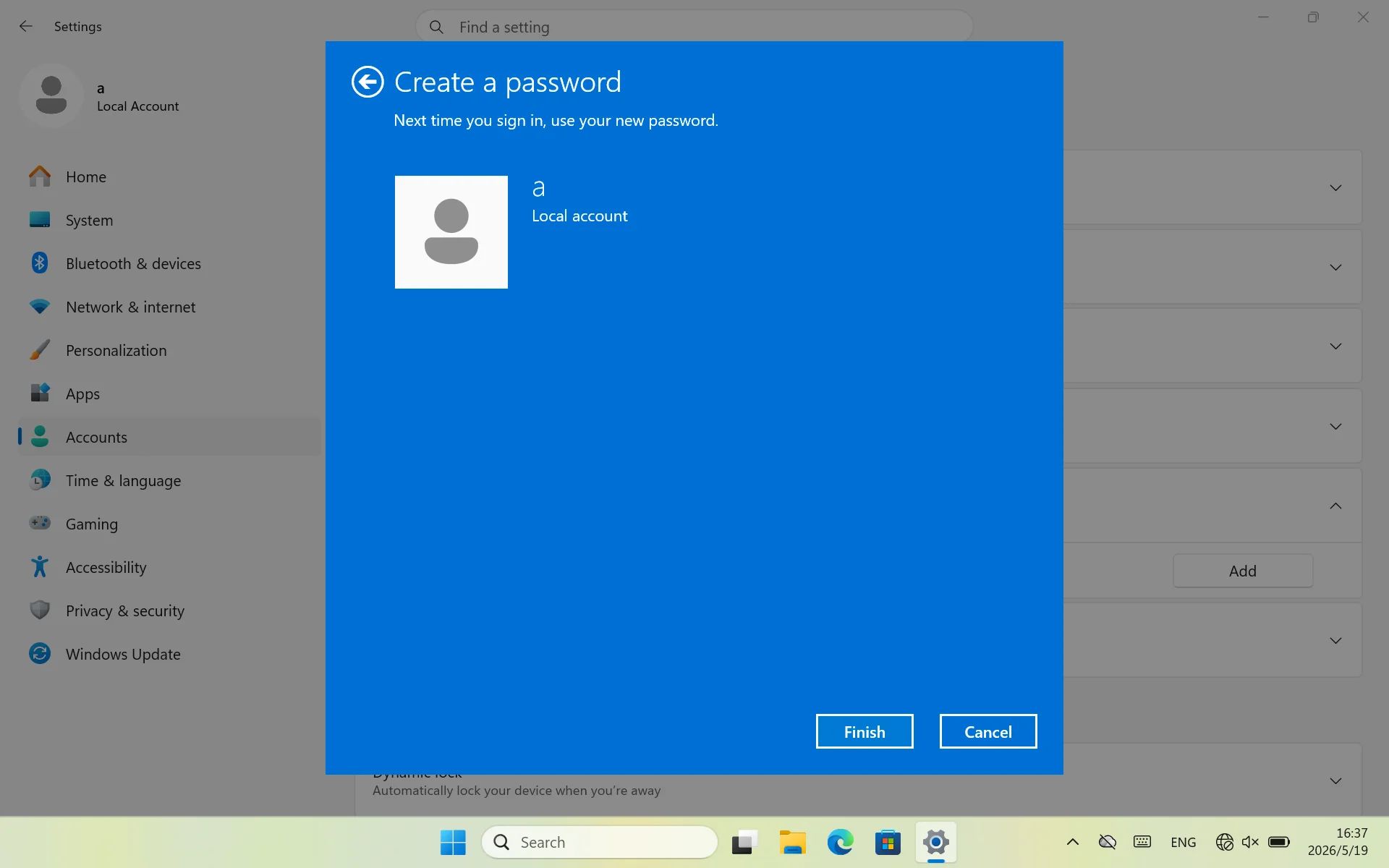
5. Après avoir confirmé les informations, cliquez sur Terminer pour finaliser la configuration du mot de passe du système.
6. Revenez à la liste des options de connexion, trouvez la reconnaissance d’empreintes digitales (Windows Hello) et cliquez sur Paramètres
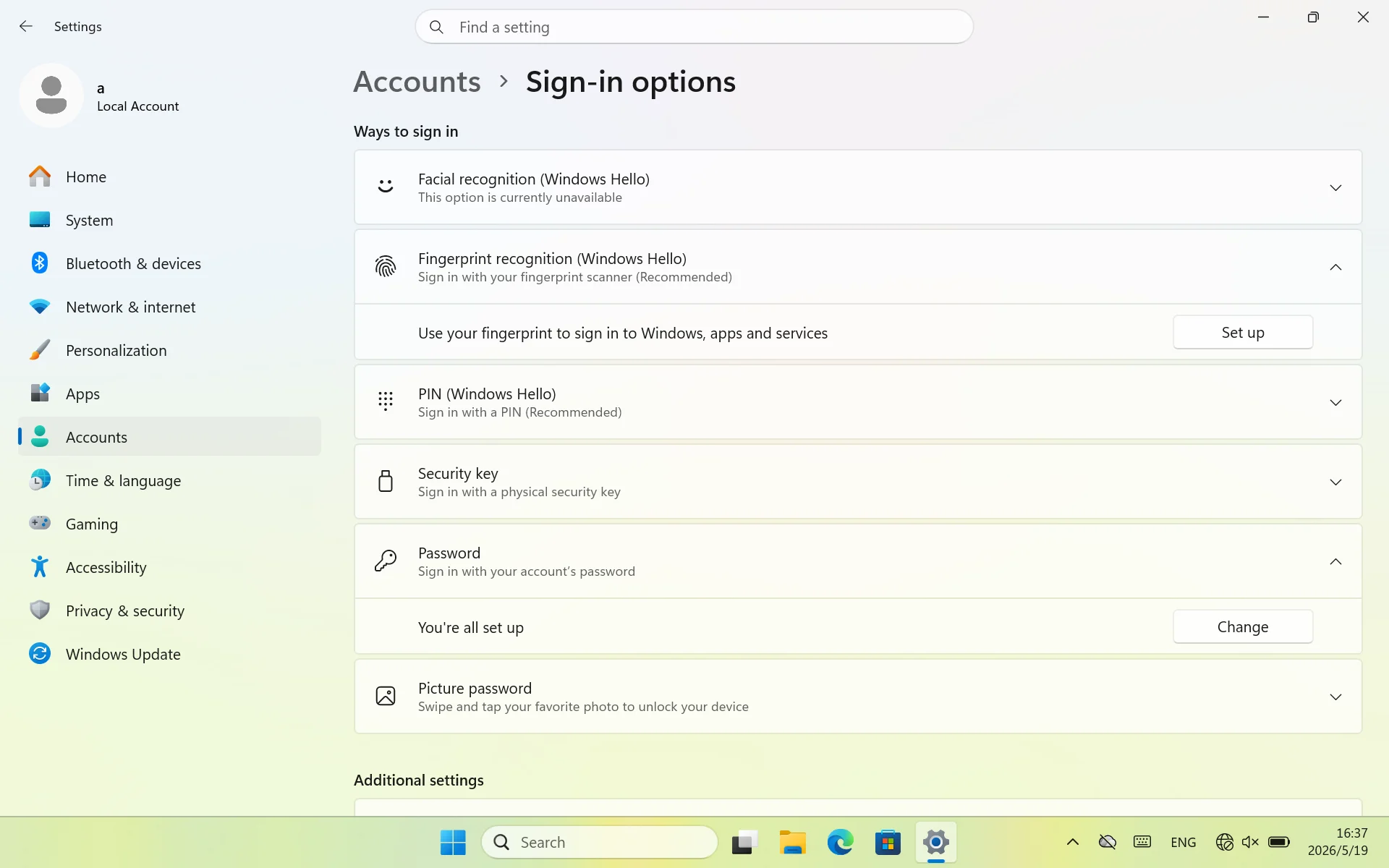
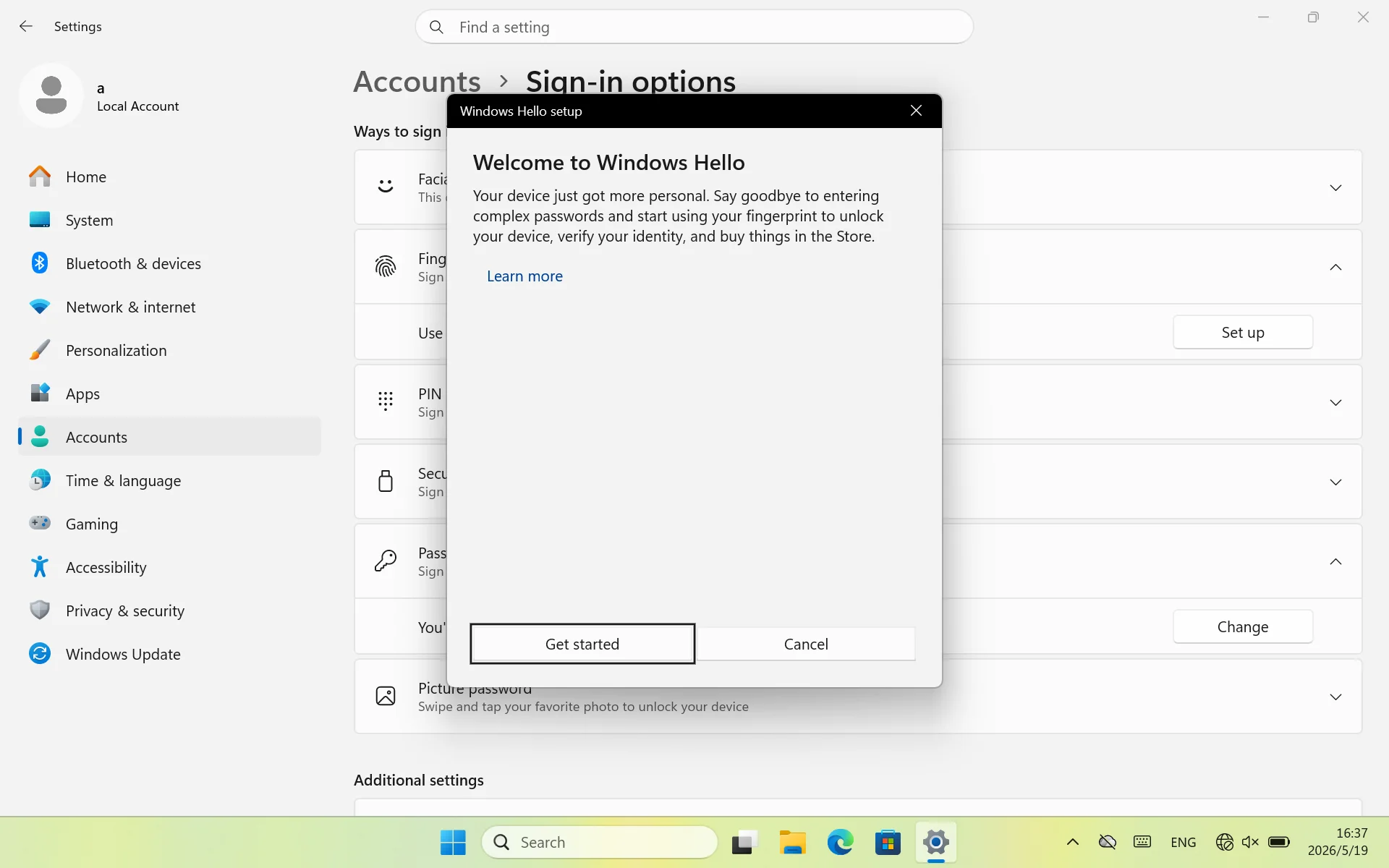
7. À ce stade, le programme d’installation Windows Hello s’ouvrira. Suivez les instructions et cliquez sur Démarrer dans le coin inférieur gauche.
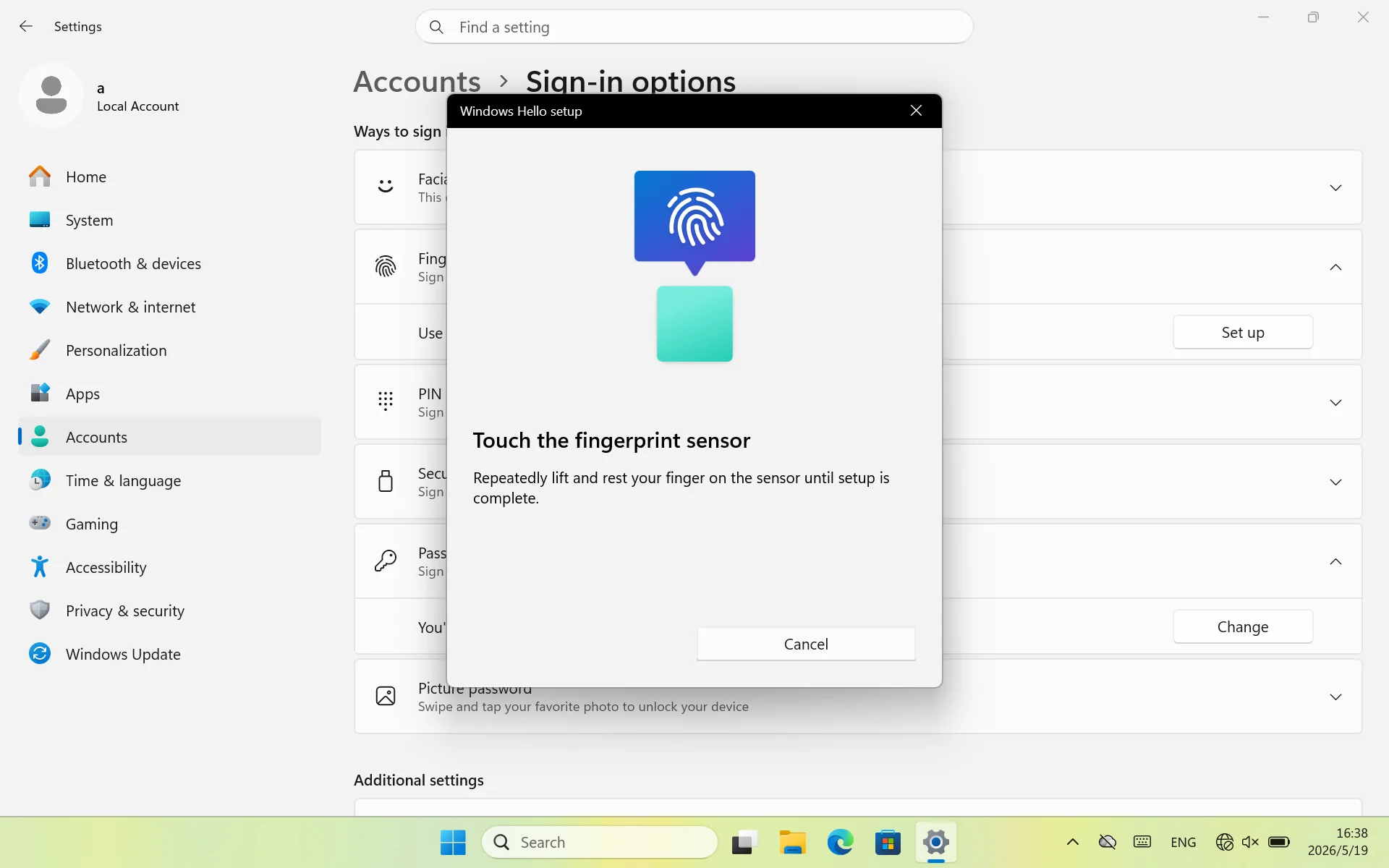
8. Commencez l’enregistrement des empreintes digitales
Placez délicatement vos doigts les plus utilisés sur le capteur du bouton d’alimentation supérieur, posez-les naturellement à plat, exercez une pression uniforme et couvrez entièrement la surface du bouton.
Lorsque l’écran affiche « Levez le doigt », levez-le, puis appuyez à nouveau doucement en ajustant légèrement l’angle (bord gauche/droit/supérieur/inférieur), et répétez l’opération 5 à 8 fois jusqu’à ce qu’il affiche « Empreinte ajoutée ».
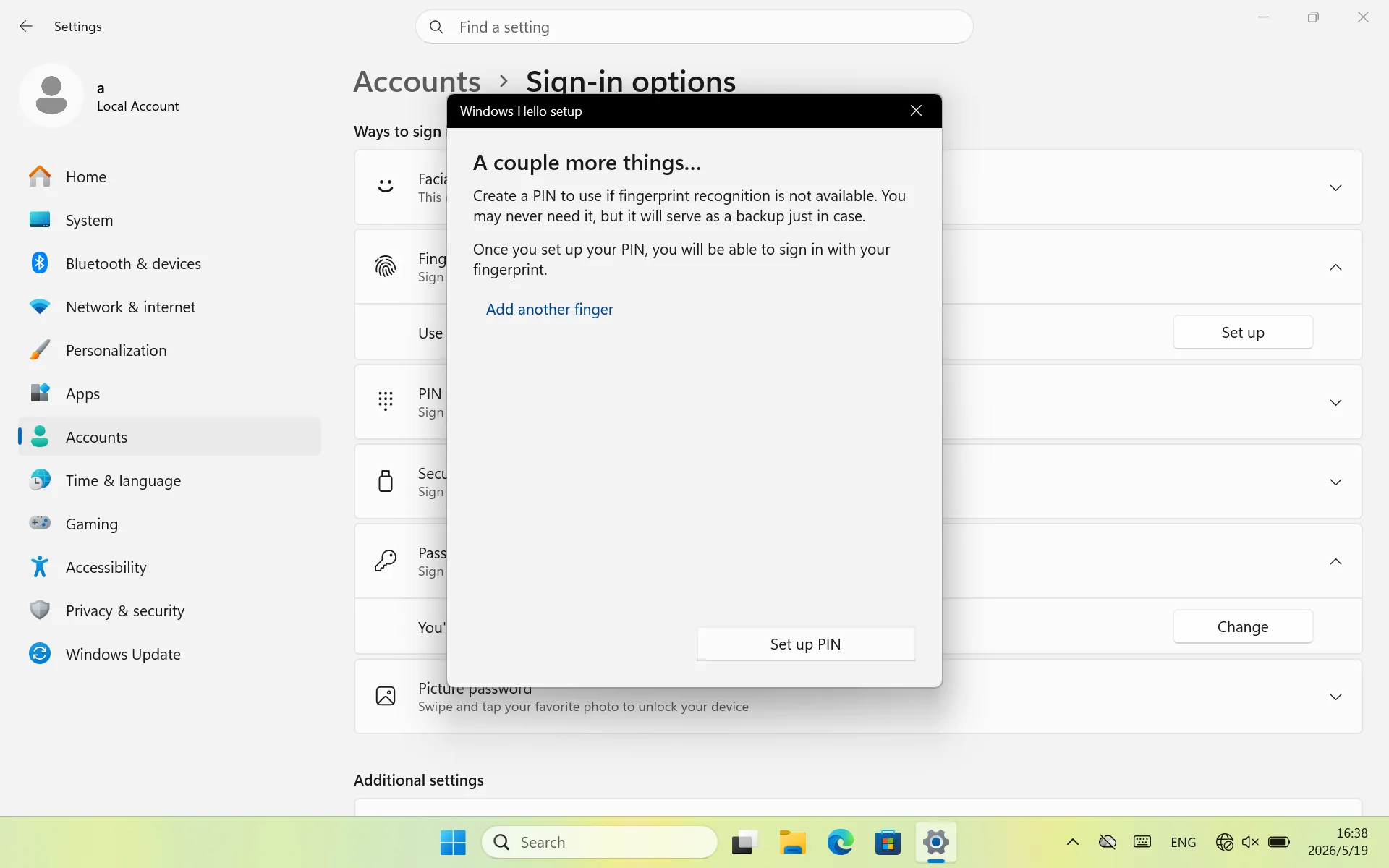
9. Après avoir saisi l'empreinte digitale, un message « Plus de détails... » s'affiche. Vous devez suivre les instructions pour saisir votre code PIN afin d'utiliser normalement la fonction d'empreinte digitale. Cliquez sur « Définir le code PIN »
10. Saisissez le mot de passe de connexion au système que vous venez de définir pour terminer la vérification d'identité
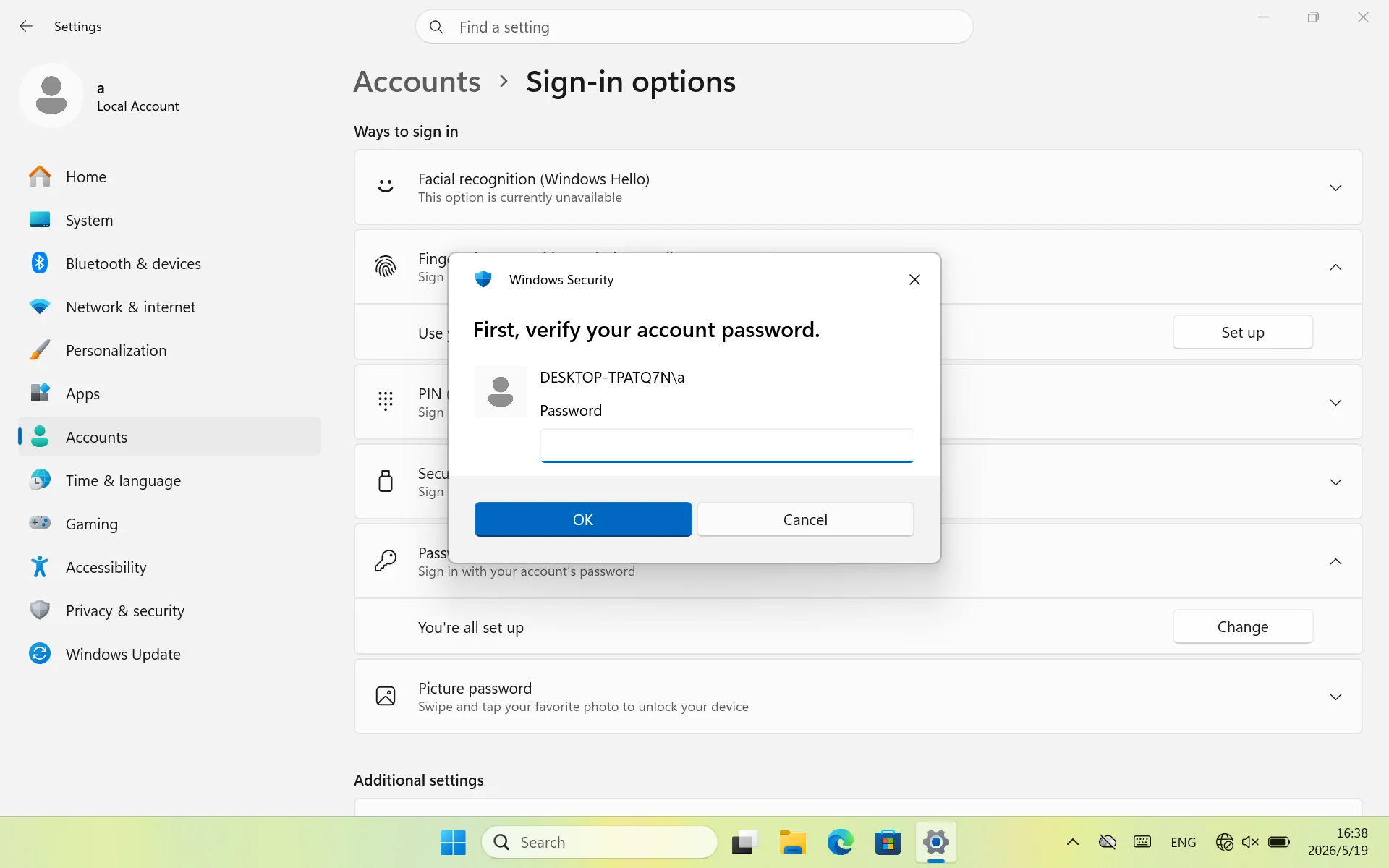

11. Suivez les instructions à l'écran pour sélectionner « Définir le code PIN exclusif », puis, après l'avoir configuré, vous pourrez utiliser votre empreinte digitale pour vous connecter au système
Restauration du système
Veuillez ne pas utiliser la fonction de restauration intégrée dans les paramètres du système afin d'éviter les erreurs système
L'appareil est préinstallé avec un disque de restauration du système, qui peut être restauré en un clic à l'aide du bouton [Volume+]. Les étapes spécifiques sont les suivantes :
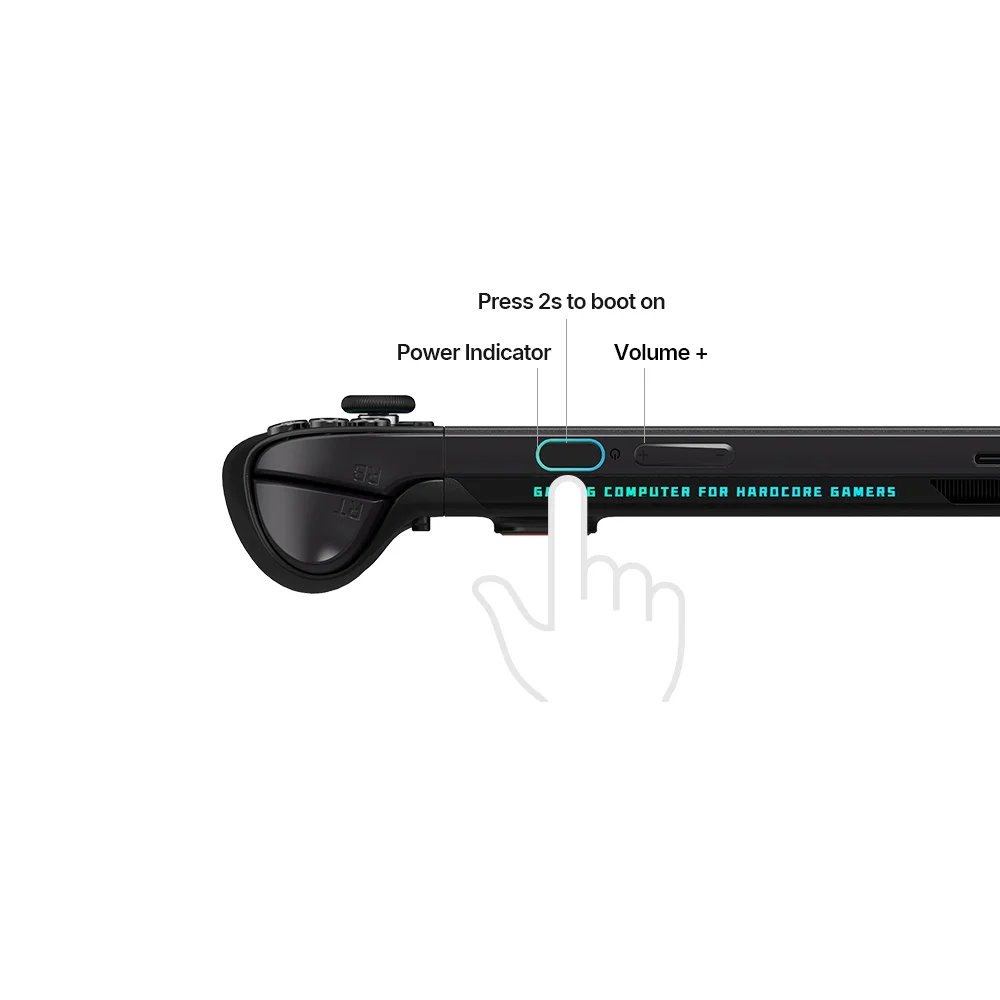
1.[Bouton d'alimentation] Maintenez-le enfoncé pendant 2 secondes pour allumer l'appareil.
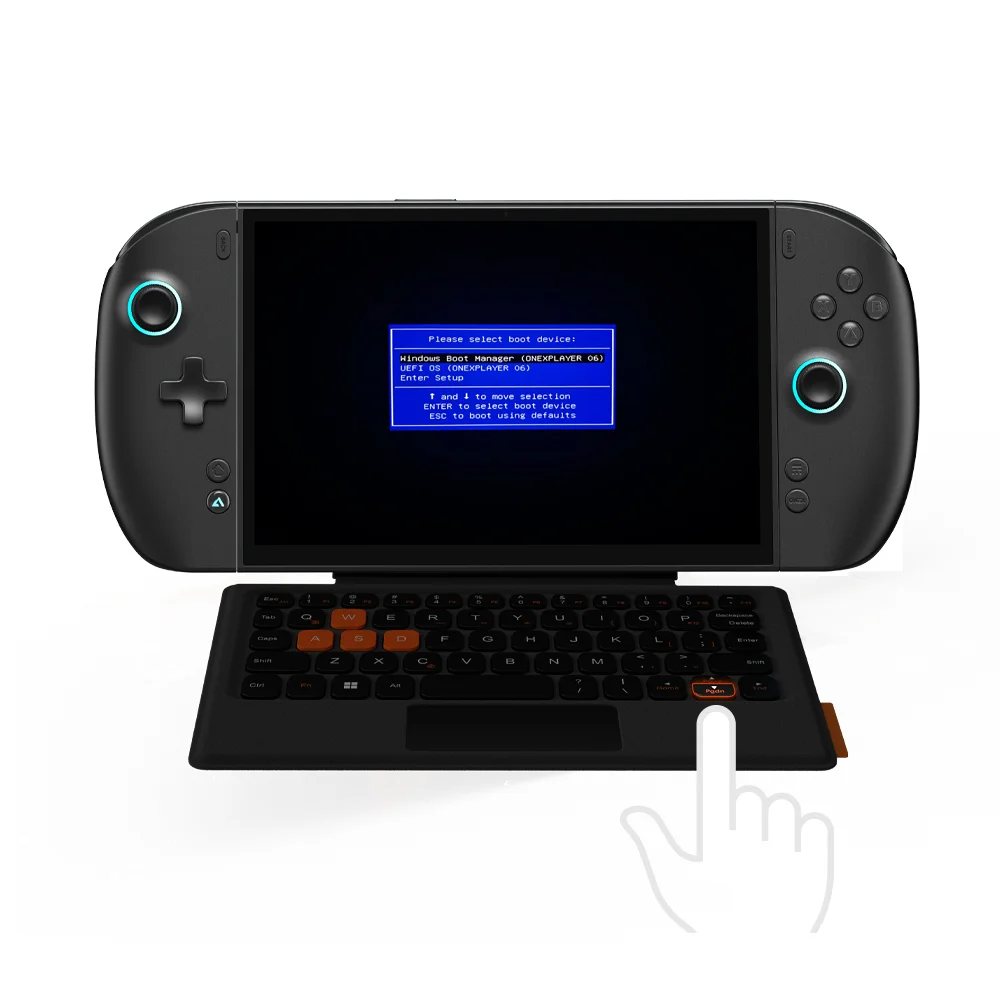
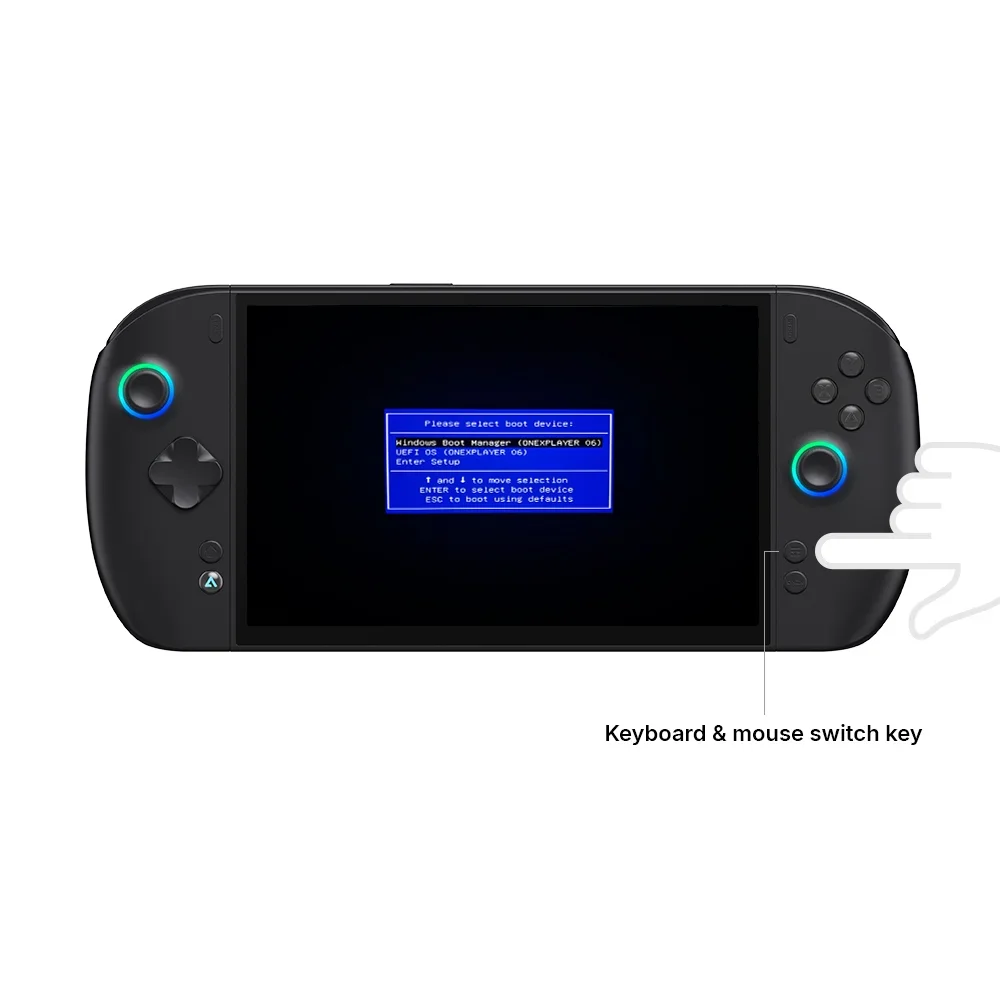
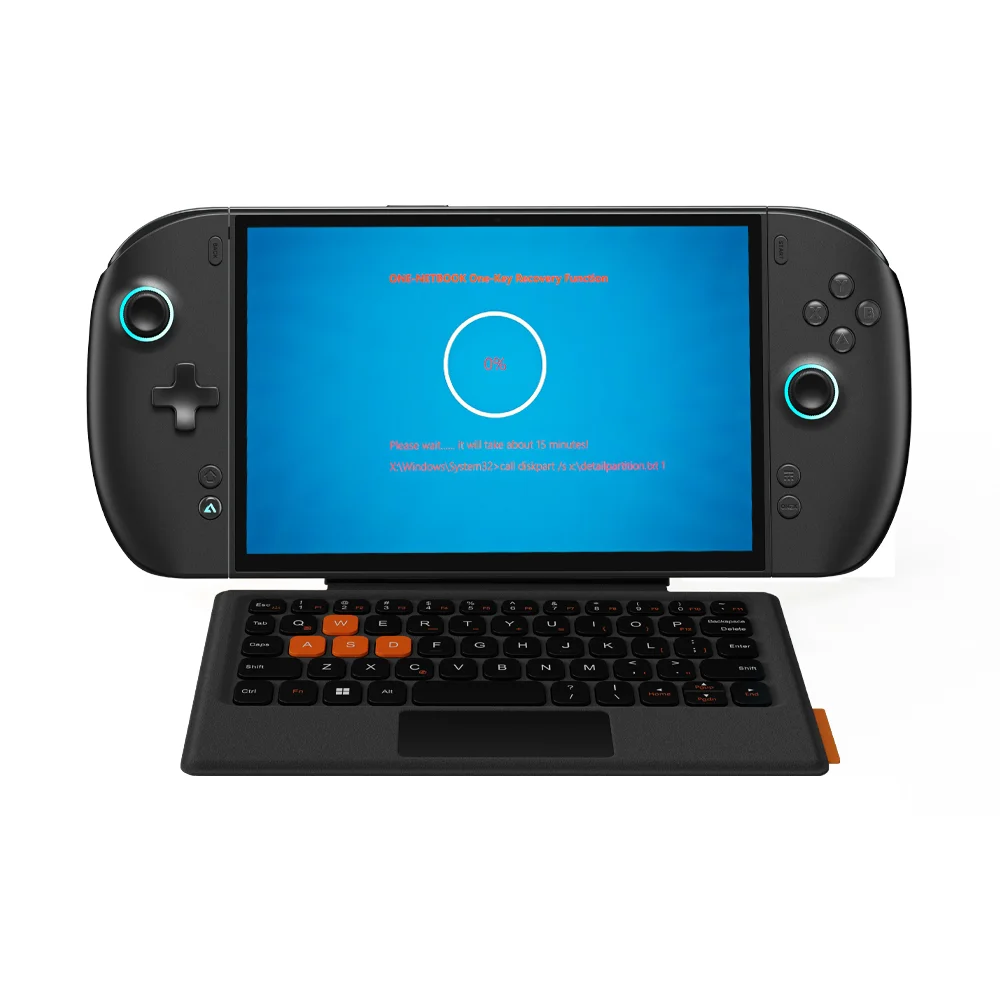
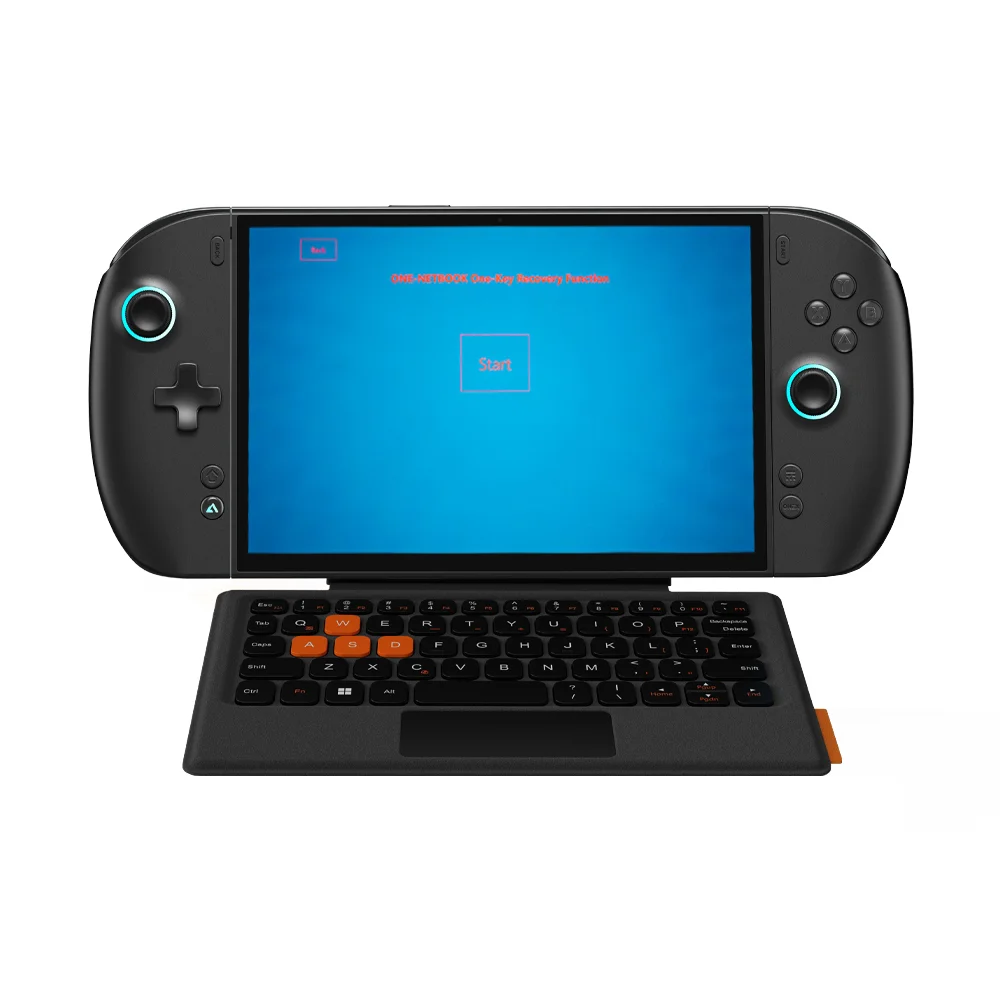
4.Appuyez sur la touche Entrée du clavier externe pour accéder à l'interface de restauration en un clic du système ; s'il est en mode clavier et souris, appuyez sur le bouton Start en haut à droite du joystick pour accéder à l'interface de restauration en un clic du système
5.Appuyez sur « Start » et attendez patiemment que la réinitialisation du système se termine. Une fois la réinitialisation terminée, le système redémarrera. Veuillez ne pas y toucher. (Lors de la restauration du système, veuillez connecter correctement l'adaptateur secteur afin d'éviter toute défaillance due à l'arrêt automatique en cas de batterie faible)
Présentation des fonctions du logiciel de contrôle exclusif Onexconsole
Appel en un clic à Onexconsole
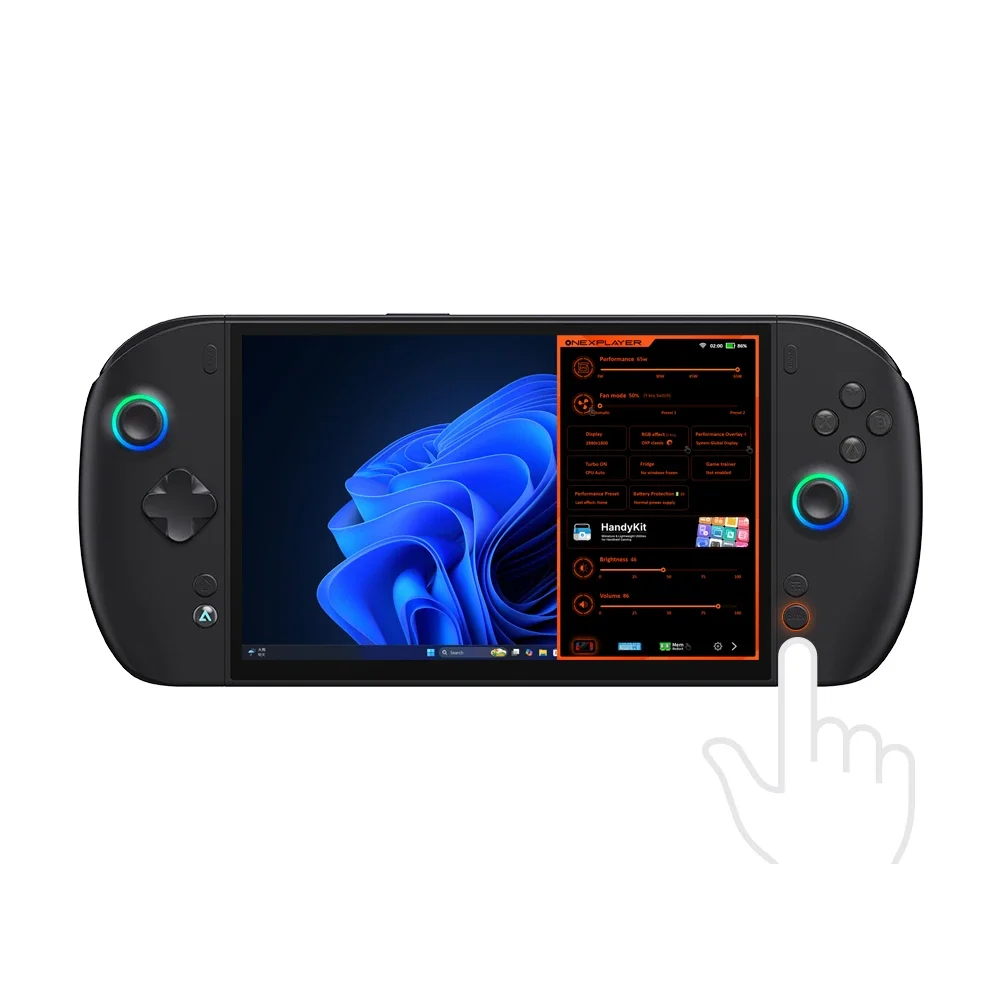
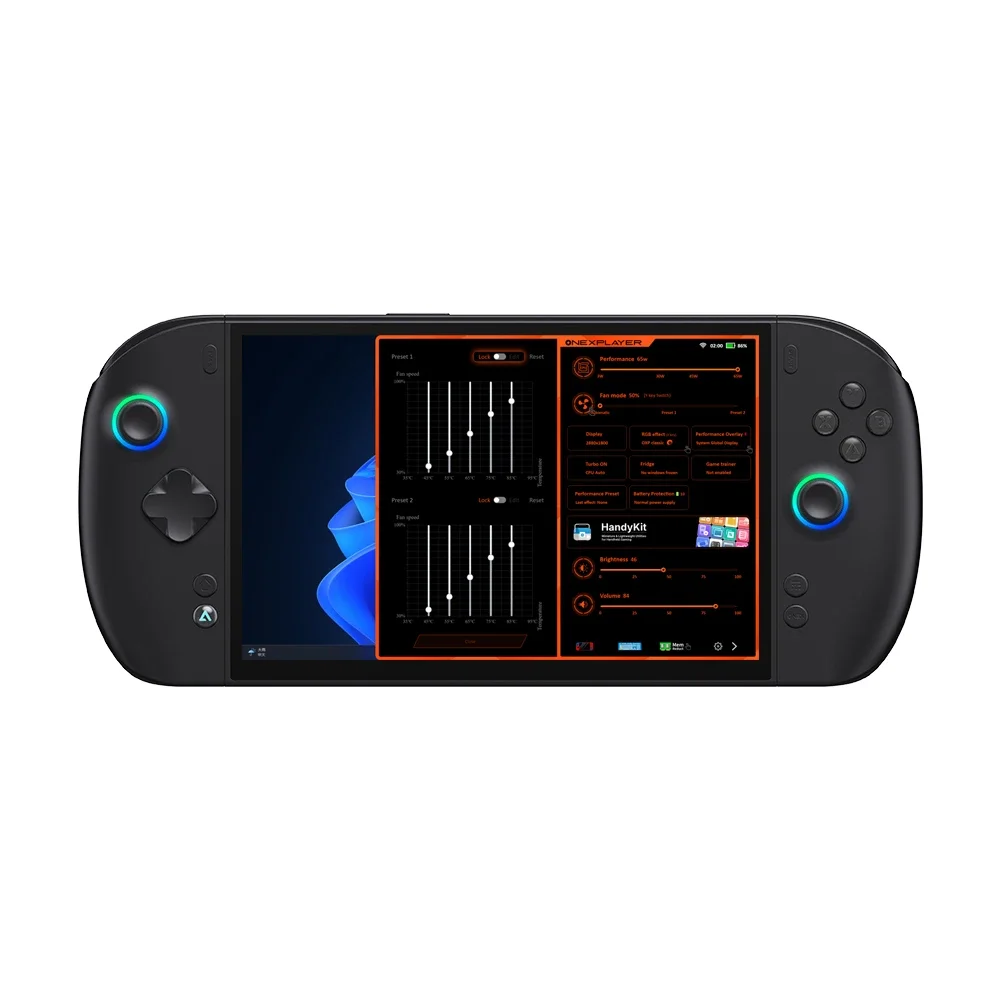
Gardez Onexconsole en cours d'exécution en arrière-plan, appuyez simplement sur la touche 【 ONEX 】 pour faire apparaître le panneau de commande en un seul clic
La consommation d'énergie du processeur, la vitesse du ventilateur, la résolution de l'écran, les effets d'éclairage RGB et d'autres fonctions peuvent être ajustés dans la page du panneau de commande
Certaines icônes de fonction sont accompagnées d'un doigt, indiquant la présence d'un menu secondaire, comme l'exemple du ventilateur. Maintenez l'icône du ventilateur enfoncée pour faire apparaître le menu secondaire du ventilateur
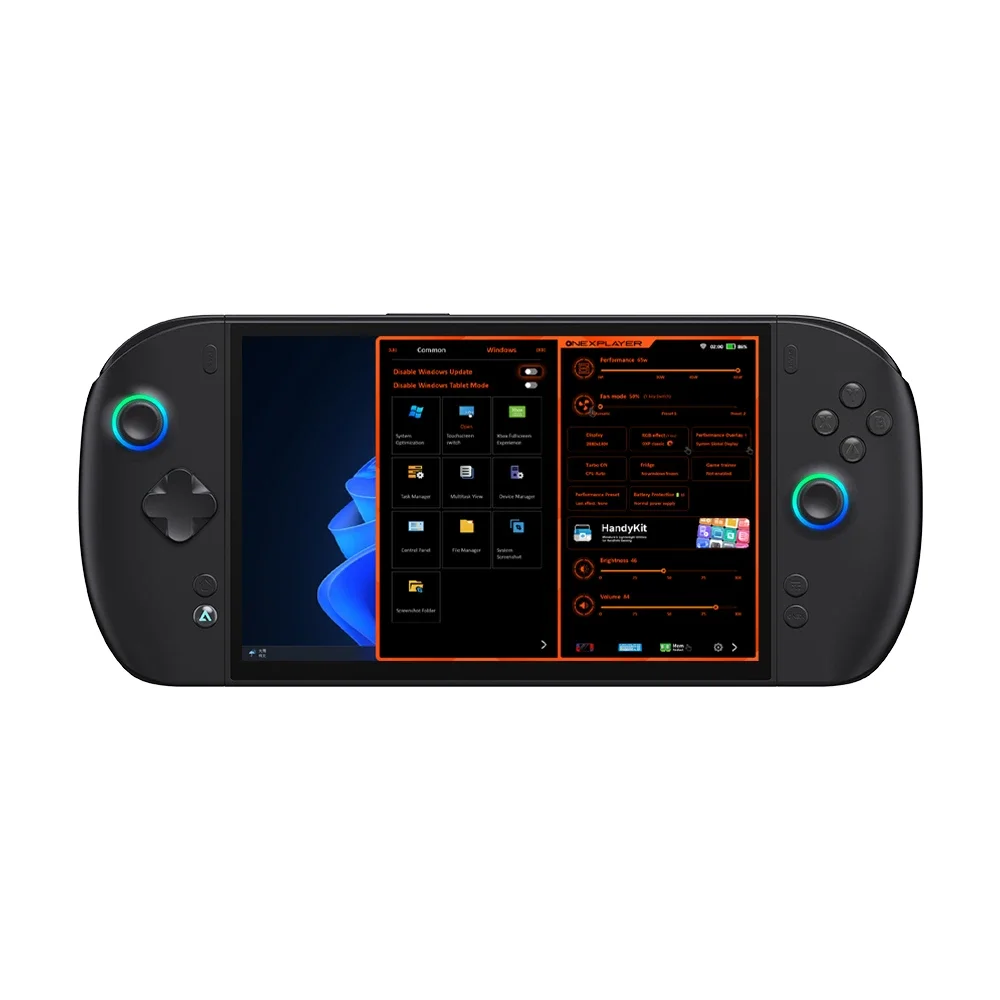
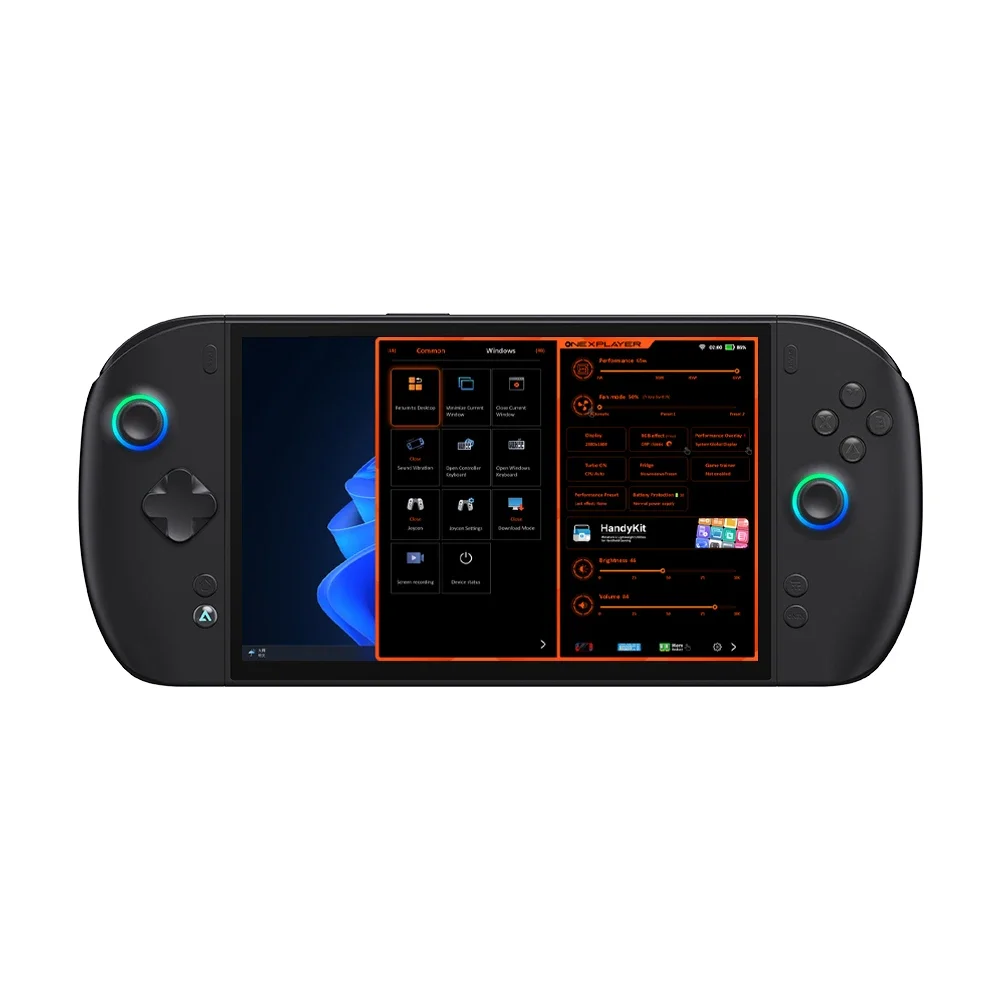
De plus, onexconsole est également doté d'une boîte à outils dédiée, qui comprend des modules couramment utilisés et des modules Windows pour la configuration
Les mises à jour du système ont-elles causé des erreurs de l'appareil ? Pourquoi ne pas essayer la fonction « Désactiver les mises à jour Windows » dans le module Windows de la boîte à outils
Bibliothèque de jeux exclusive OneXConsole
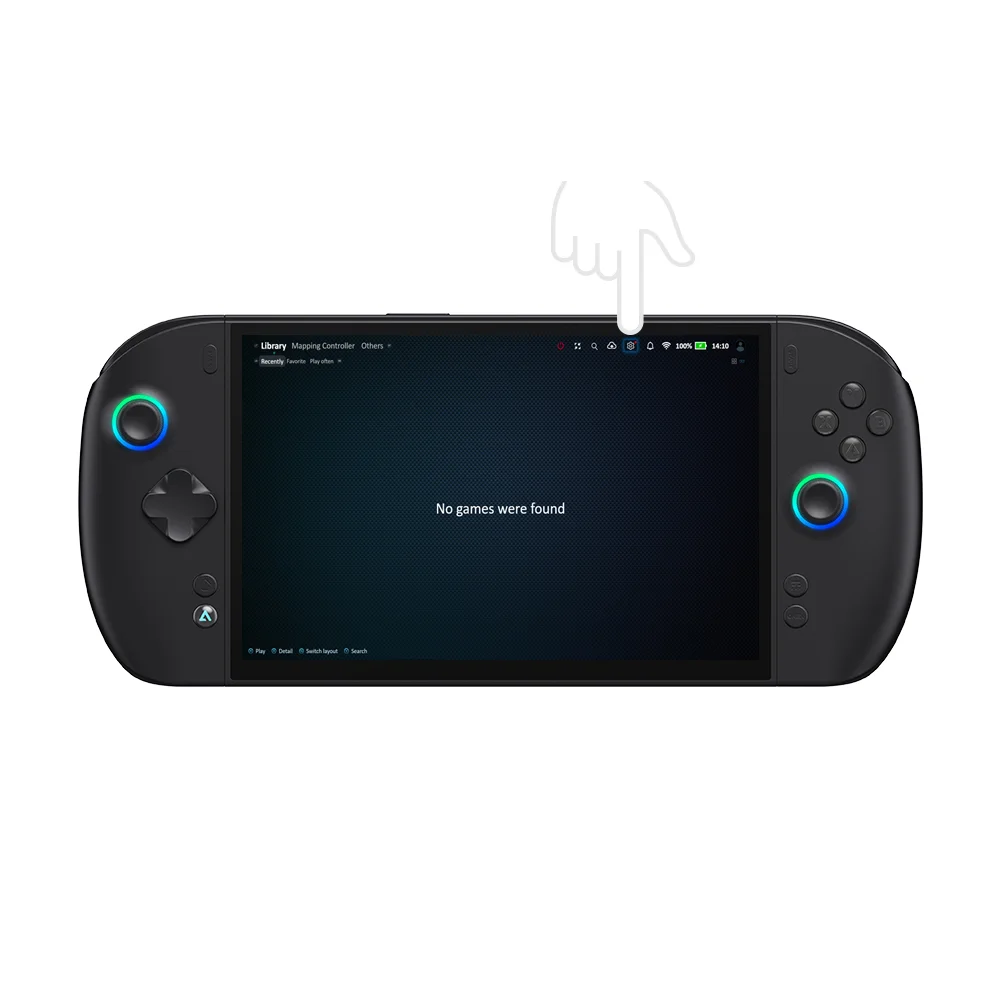
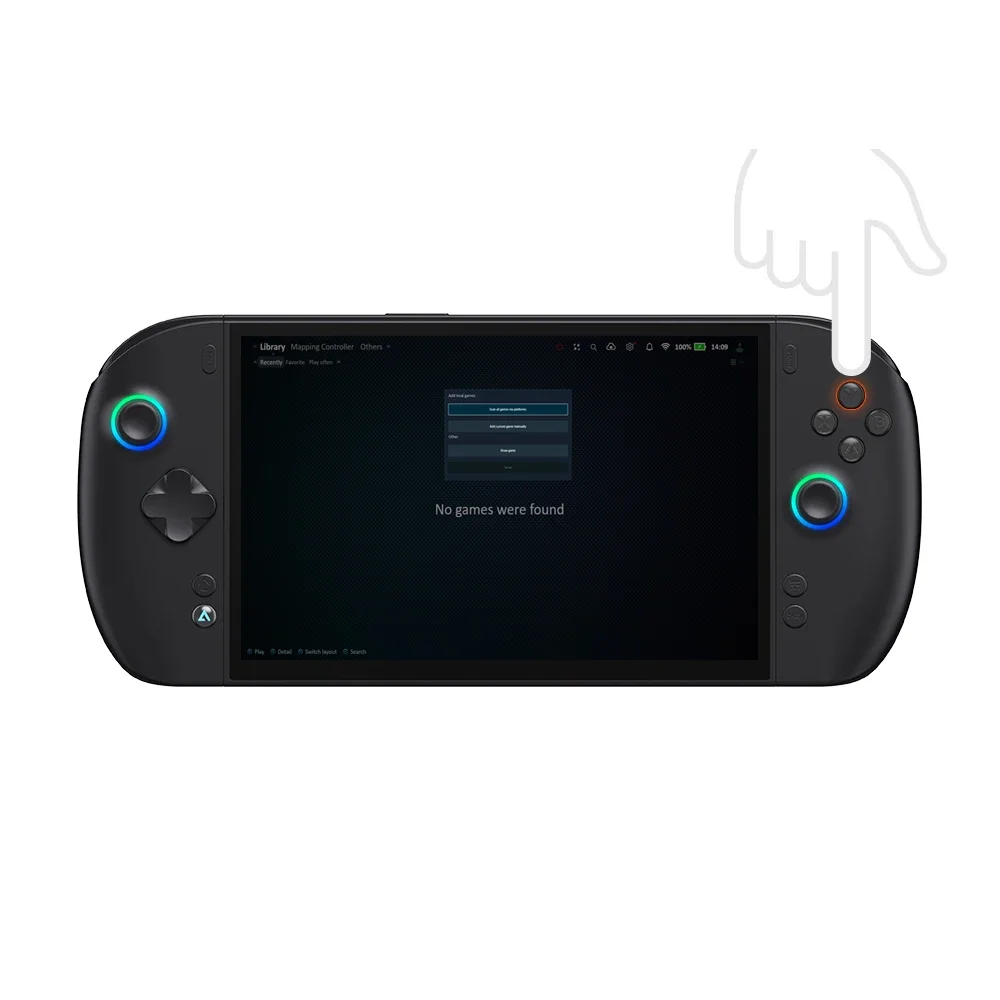
Maintenez la touche ONEX enfoncée pour faire apparaître l'interface de la bibliothèque de jeux en un seul clic
OneXConsole est équipé d'une bibliothèque de jeux, qui permet aux utilisateurs d'ajouter des jeux de diverses plateformes à la bibliothèque et de lancer la plateforme et les jeux en un seul clic
Appuyez sur Y dans la bibliothèque de jeux pour commencer à ajouter des jeux.
Balayage global : Scannez les jeux des plateformes Xbox, Steam et Epic et ajoutez-les à la bibliothèque de jeux en un seul clic.
Ajout manuel : sélectionnez manuellement le chemin du jeu et ajoutez-le à la bibliothèque de jeux
Mise à jour facile de OneXConsole
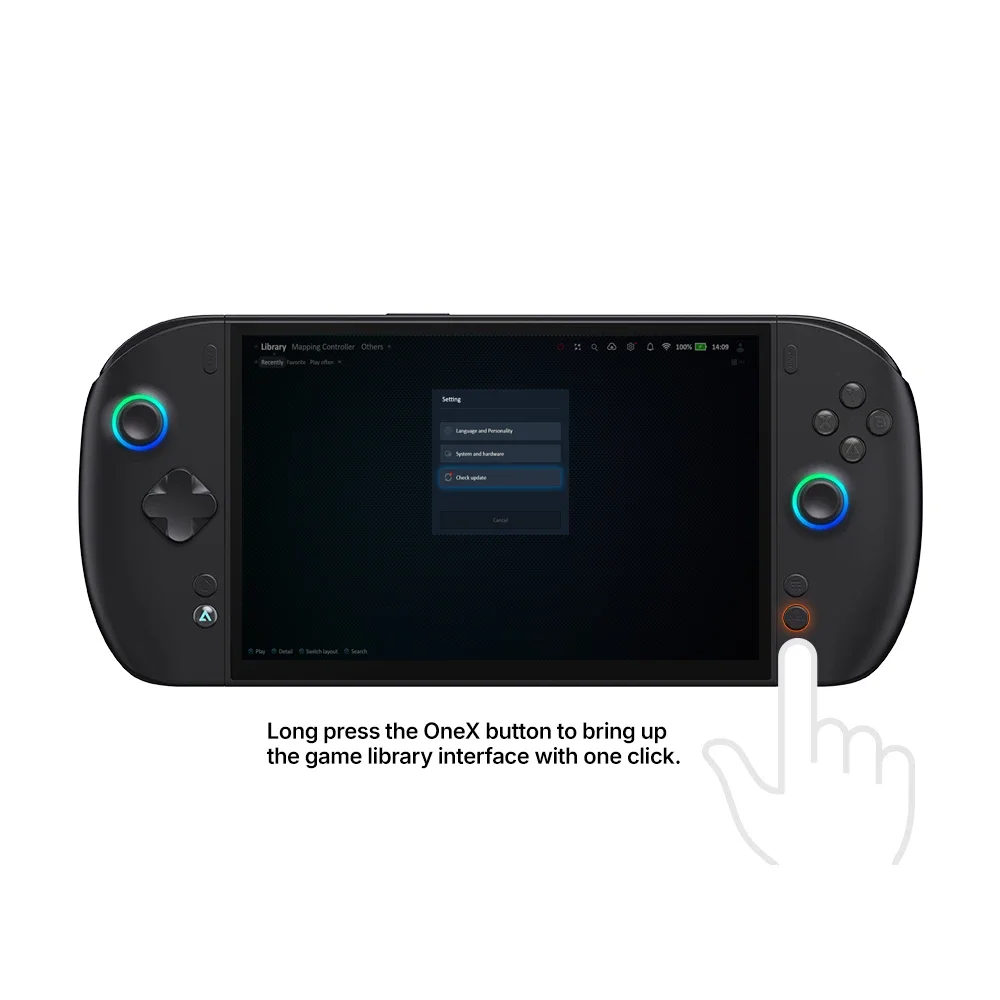
Cliquez sur l'icône d'engrenage en haut à droite de la bibliothèque de jeux
Sélectionnez « Détecter les mises à jour »
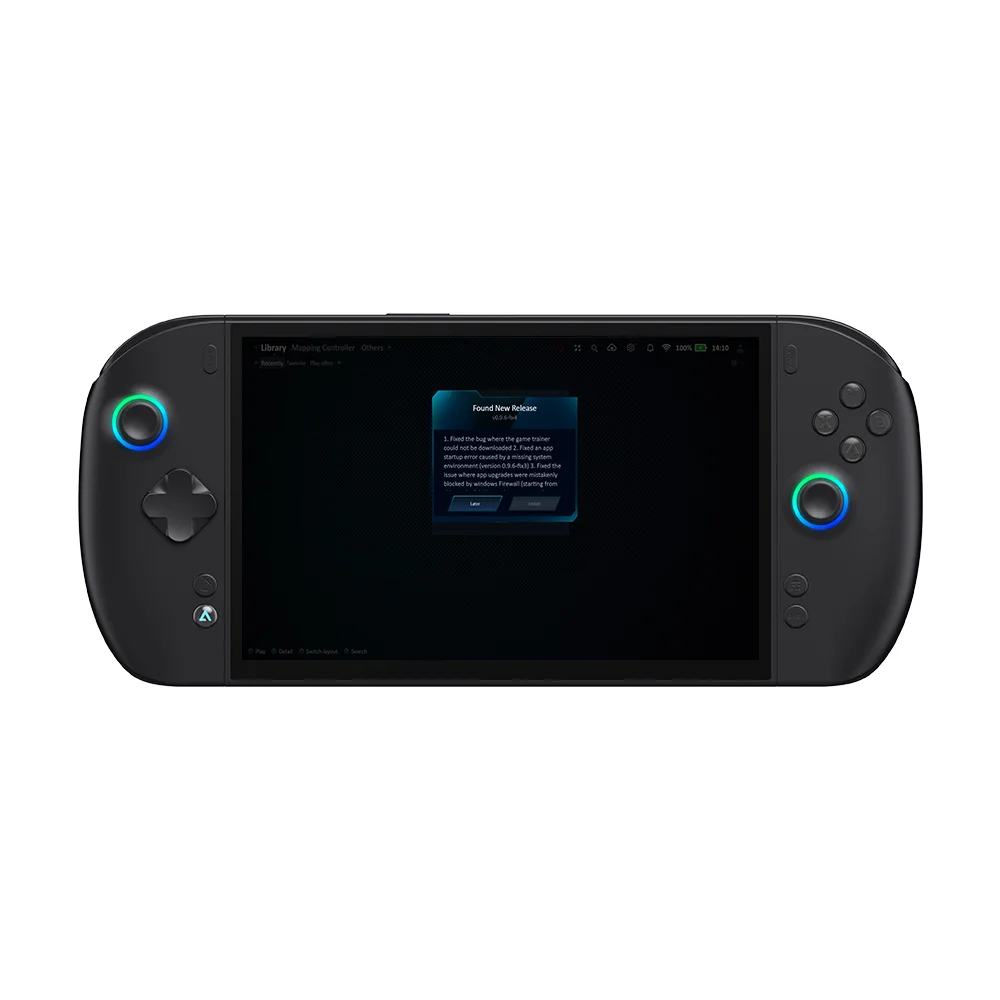
Scannez et mettez à jour vers la nouvelle version de l'application
FAQ
Q : Interface de la bibliothèque de jeux, Paramètres ---> Langue et personnalisation, pas de thèmes à appliquer ? L'archive cloud ne peut pas être utilisée ?
R : Vous devez d'abord cliquer sur votre avatar personnel pour vous connecter
Q : Les deux plugins pour l'affichage des performances (RTSS, HW) ont été installés, mais l'activation de l'affichage des performances n'affiche aucun paramètre
R : Il y a un problème avec le chemin d'installation du plugin, il doit être désinstallé et réinstallé, chemin d'installation par défaut
C:\Program Files\HWiNFO64
C:\Program Files (x86)\RivaTuner Statistics Server
Q : Je ne veux pas utiliser le clavier virtuel orange intégré de l'onexconsole, mais je veux utiliser le clavier virtuel du système Windows
R : (1) Cliquez sur le petit engrenage en bas à droite de la page de la console pour faire apparaître le menu secondaire. (2) Décochez l'option « Activer le clavier du joystick » (et inversement)
Q : À quoi sert la fonction de préréglage des performances ?
R : Les utilisateurs peuvent enregistrer des options telles que les performances opérationnelles, le mode du ventilateur, les paramètres de vibration, etc. comme une solution. Elle peut être directement activée lorsque nécessaire à l'avenir, sans avoir besoin de modifications séparées, ce qui permet de répondre facilement aux besoins de différents jeux.
Q : Comment personnaliser la vitesse du ventilateur ?
R : En maintenant l'icône du ventilateur enfoncée sur l'écran tactile ou en sélectionnant l'option du ventilateur à l'aide de la manette et en appuyant sur la touche Y, vous pouvez entrer dans l'interface de préréglage et définir vous-même la relation correspondante entre la température et le pourcentage de vitesse du ventilateur.
Q : Comment utiliser la fonction d'archivage cloud sur d'autres ordinateurs ?
R : Installez d'abord le client collaboratif d'OnexConsole sur d'autres ordinateurs. Et sur l'OnexConsole portable, connectez-vous avec votre numéro de téléphone et sélectionnez le répertoire de sauvegarde des jeux pour le télécharger sur le cloud save. Cliquez sur « Obtenir le code de connexion pour la collaboration PC » dans les paramètres en haut à droite de la bibliothèque de jeux, entrez et connectez-vous sur d'autres terminaux de collaboration d'ordinateur, et cliquez sur « Synchroniser la sauvegarde » pour enregistrer.
Manuel d'entretien
一、Normes de nettoyage
1. Nettoyage de l'écran
Éteignez l'appareil et débranchez le câble, puis essuyez délicatement les taches d'huile de doigt avec un chiffon en microfibre/chiffon pour lunettes
Taches tenaces : Trempez un chiffon dans une petite quantité d'eau, essorez-le et essuyez-le. Il est strictement interdit de vaporiser de l'eau directement
Ne vaporisez pas d'alcool, de liquide pour vitres, de lingettes humides, de solvants organiques et d'autres liquides, et n'utilisez pas de serviettes en papier pour frotter fort
2. Désinfection du boîtier et de la poignée
Désinfectez avec de l'éthanol médical à 70 %, essuyez délicatement avec une petite quantité de chiffon, séchez complètement avant d'allumer la machine
Fentes/rails de coulisse : Utilisez une brosse à poils doux/un ballon souffleur pour enlever la poussière, n'utilisez pas de cure-dents ou d'aiguilles dures
Contacts métalliques de l'interface : Essuyez délicatement avec un chiffon sec/coton-tige pour les garder secs et exempts d'oxydation
二、Précautions
1. Gardez les ports d'entrée et de sortie ventilés à au moins 10 cm sans obstruction
2. N'utilisez pas l'équipement dans des environnements poussiéreux, humides, sales ou près de champs magnétiques pour éviter les défaillances des circuits internes.
3. Évitez de faire tomber ou de heurter fortement le produit, et n'exposez pas l'écran LCD à des vibrations violentes, sinon cela peut causer des dommages à l'écran LCD ou un affichage anormal.
4. Ne placez pas l'appareil près de sources de chaleur ou de sources de feu exposées, telles que des chauffages électriques, des micro-ondes, des chauffe-eau, des cuisinières, des bougies, ou d'autres endroits qui peuvent générer des températures élevées.
5. Pour prévenir d'éventuels dommages auditifs, n'utilisez pas un volume élevé pendant une longue période.
三. Sécurité de la batterie
Un remplacement ou un retrait inapproprié de la batterie peut endommager la batterie, entraînant une surchauffe ou des blessures personnelles. La batterie intégrée ne peut être remplacée que par OneXPlayer ou ses fournisseurs de services agréés, et doit être recyclée ou éliminée séparément des déchets ménagers. Éliminez toujours la batterie conformément au manuel d'utilisation et aux lois et réglementations locales. Les batteries qui ont été démontées ou modifiées ne sont pas couvertes par la garantie. Chargez l'appareil uniquement en utilisant l'adaptateur secteur et le câble de charge fournis avec. L'utilisation d'accessoires tiers peut dégrader les performances de l'appareil et poser des risques potentiels pour la sécurité.
Le site officiel de OneXConsole fournit des pilotes exclusifs et un portail de téléchargement pour le logiciel OneXConsole. Si l'appareil présente des anomalies fonctionnelles, vous pouvez d'abord aller sur le site officiel pour télécharger les pilotes et les logiciels de support correspondants pour la réparation et l'optimisation
Si le problème ne peut pas être résolu par une opération personnelle, vous pouvez contacter le service client officiel de No.1 et demander une assistance à distance pour le dépannage et le traitement.