



OneXPlayer 3 Bedienungsanleitung
Auspacken
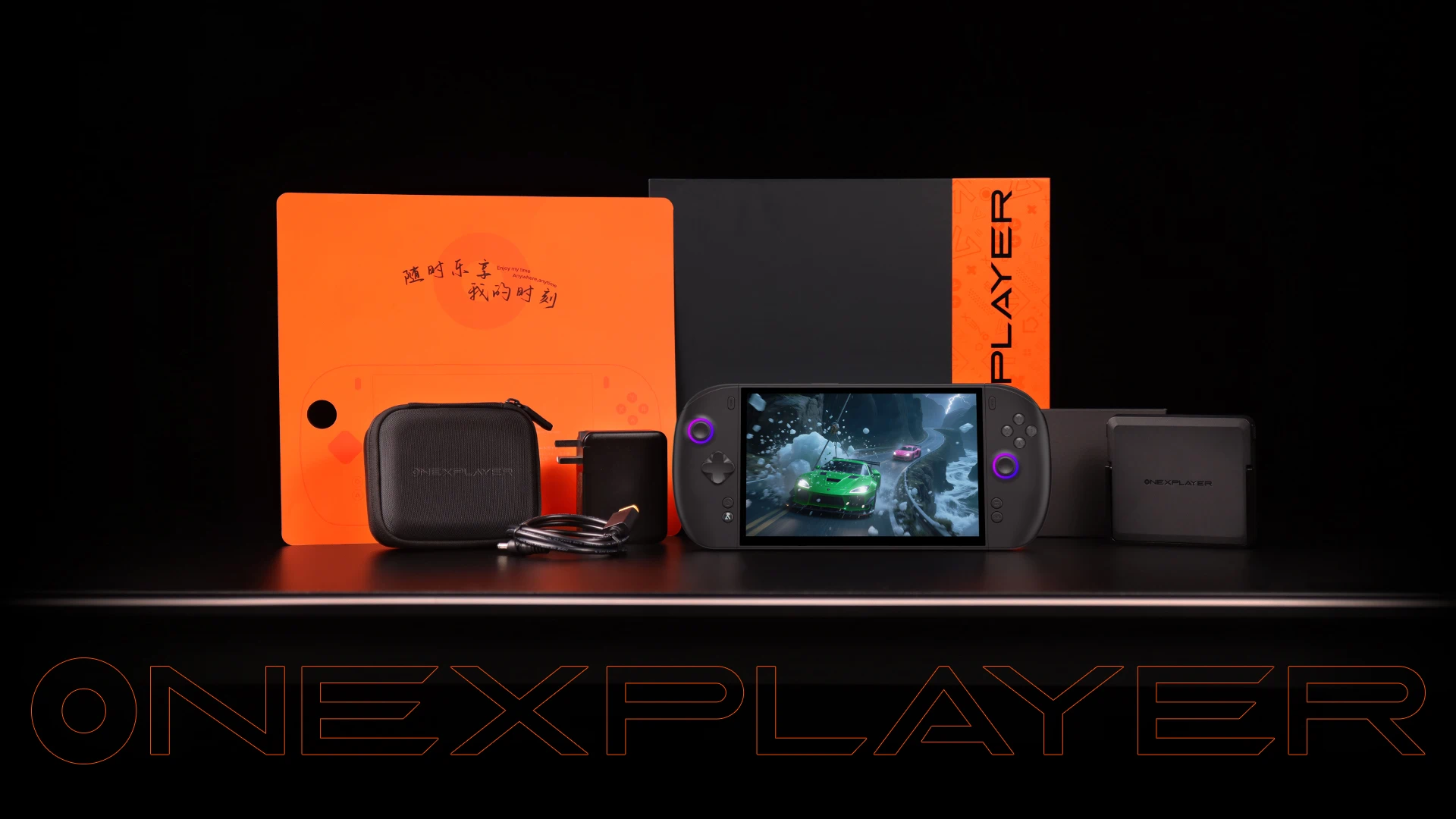
Prüfen Sie nach dem Öffnen der Geschenkbox die folgenden Zubehörteile einzeln, um sicherzustellen, dass keine Artikel fehlen oder beschädigt sind: Gerät, Adapter (der abgebildete Adapterstecker dient nur als Referenz, bitte beachten Sie das tatsächlich erhaltene Produkt), Datenkabel und Benutzerhandbuch. Sollten Artikel fehlen, wenden Sie sich bitte umgehend an den Kundenservice.
Geräteinspektion
1. Gehäuse: Prüfen Sie das Gehäuse auf Beulen, Kratzer, abblätternde Farbe, ungleichmäßige Fugen und lose Teile;
2. Anschlüsse: Prüfen Sie, ob alle Anschlüsse frei von Verformungen und Fremdkörpern sind und ob die Metallkontakte nicht oxidiert sind;
3. Tasten: Drücken Sie alle physischen Tasten am Gerät (Ein-/Aus-Taste, Funktionstaste usw.) leicht, um sicherzustellen, dass die Tasten normal zurückfedern und keine Verzögerungen auftreten;
4. Bildschirm: Prüfen Sie, ob die Schutzfolie nicht verformt oder zerkratzt ist und ob der Bildschirm unbeschädigt ist
Produktübersicht


Tastenfunktionen
| Taste | Bedienung | Funktionsbeschreibung |
|---|---|---|
| Ein-/Aus-Taste | Langes Drücken Kurzes Drücken |
Ein-/Ausschalten Standby/Aufwecken |
| Lautstärke+ | Kurzes Drücken | Erhöht die Audioausgabe des Geräts |
| Lautstärke- | Kurzes Drücken | Verringert die Audioausgabe des Geräts |
| Lautstärke+ + Lautstärke- | Gleichzeitig drücken | Screenshot |
| Home-Taste | Kurzes Drücken | Zurück zum Desktop |
| G-Taste (Xbox) | Kurzes Drücken | XBOX aufrufen/ausblenden |
| Tastatur-/Maus-Umschaltaste | Langes Drücken Kurzes Drücken |
Umschalten zwischen Tastatur-/Mausmodus und Joystickmodus Tastatur aufrufen |
| OneX-Taste | Langes Drücken Kurzes Drücken |
Spielebibliothek aufrufen/ausblenden Onexconsole-Panel aufrufen/ausblenden |
Demontage und Montage des Griffs
Drücken Sie die Verbindungstaste des Griffs auf der Rückseite und schieben Sie den Griff dann gerade nach oben, um ihn von der Gleitstange des Geräts zu lösen und zu entfernen.


Drücken Sie die Verbindungstaste des Griffs auf der Rückseite, setzen Sie den Griff in die Halterung ein und schieben Sie ihn von oben nach unten, bis Sie ein „Klicken“ hören, das anzeigt, dass die Verriegelung eingerastet ist. Der Griff ist nun erfolgreich installiert
Einführung zum Controller-Konnektor
Ein-/Aus-Taste: Kurzes Drücken zum Ein-/Aufwecken, langes Drücken zum Ausschalten
Pairing-Taste: Kurzes Drücken der Pairing-Taste zum Aufrufen des Pairing-Modus, langes Drücken zum Löschen des Pairings
Leuchtdiode:
Eingeschaltet: Leuchtdiode leuchtet kontinuierlich. Akku schwach: Leuchtdiode blinkt schnell
Laden: Leuchtdiode blinkt langsam Standby: Die Leuchtdiode pulsiert
Pairing-Leuchtdiode:
Pairing läuft: Blaue Leuchte blinkt
Pairing abgeschlossen: Schaltet automatisch auf RGB des Griffs um und bleibt lange eingeschaltet


D-PAD-Austausch
Die D-PAD-Taste des Controllers kann demontiert und ausgetauscht werden. Es stehen zwei Arten von D-PAD-Tasten zur Auswahl, die unterschiedliche Gaming-Bedürfnisse erfüllen
Beim Austausch die D-PAD-Taste nach links und rechts wackeln und nach oben ziehen, dann die neue D-PAD-Taste an der Nut ausrichten und hineindrücken
Hinweis: Die Standard-D-Pad-Taste der Fabrik ist eine Kreuztaste mit acht Richtungen, die zusätzliche Austausch-D-Pad-Taste ist optional zum Kauf.
Verbindungs Schritte
1. Verbinden Sie vor dem Gebrauch den Griff mit der Basis und entfernen Sie die Staubabdeckung des Speicherfachs auf der Rückseite der Basis, dann nehmen Sie den internen Empfänger heraus.


2. Verbinden Sie den Empfänger mit dem Gerät, um den Griff wie gewohnt zu verwenden
Installation der magnetischen Tastatur
Unter dem Gerät befindet sich eine Pogo-Pin-Schnittstelle. Richten Sie sie einfach an der Buchse aus, und der Magnet wird automatisch ausgerichtet und angezogen. Mit einem „Klicken“ ist sie an Ort und Stelle.

Funktionen der Tastenkombinationen der magnetischen Tastatur
| Taste | +FN |
|---|---|
| Esc | Kurzes Drücken zum Umschalten der Hintergrundhelligkeit, langes Drücken zum Ausschalten der Hintergrundbeleuchtung/kurzes Drücken zum Einschalten der Hintergrundbeleuchtung |
| 1 | F1 |
| 2 | F2 |
| 3 | F3 |
| 4 | F4 |
| 5 | F5 |
| 6 | F6 |
| 7 | F7 |
| 8 | F8 |
| 9 | F9 |
| 10 | F10 |
| 11 | F11 |
| P | F12 |
| Q | Touchpad ein-/ausschalten |
| R | —— |
| T | ‑ |
| Y | + |
| U | = |
| I | { |
| O | } |
| L | [ |
| ; | ] |
| C | Copilot AI |
| , | ’ |
Ersteinrichtungs-Einstellungen
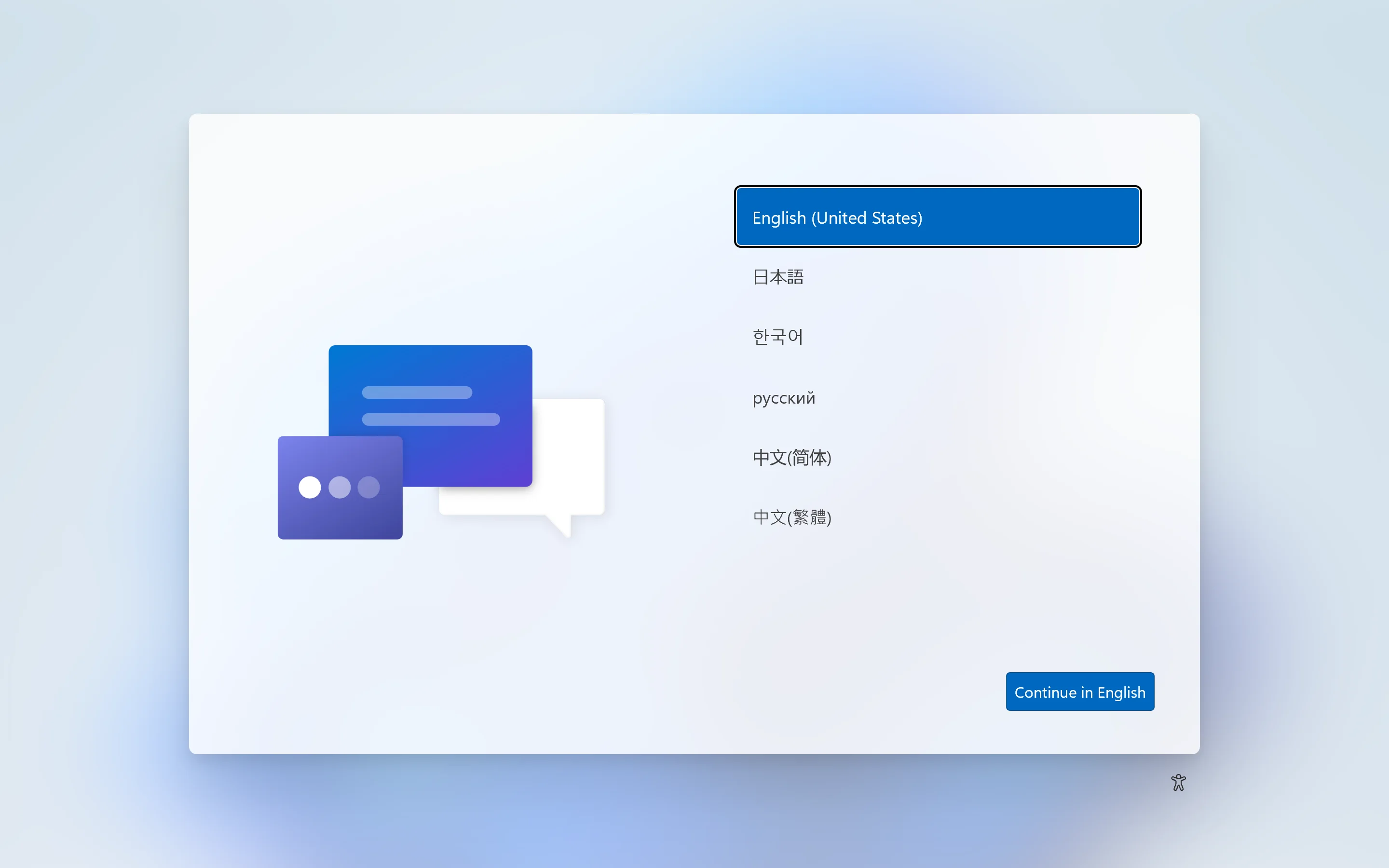
1. Wählen Sie „Sprache“ und wählen Sie Ihre bevorzugte Sprache aus. Wählen Sie beispielsweise „Vereinfachtes Chinesisch“ und klicken Sie unten rechts auf „Ja“.
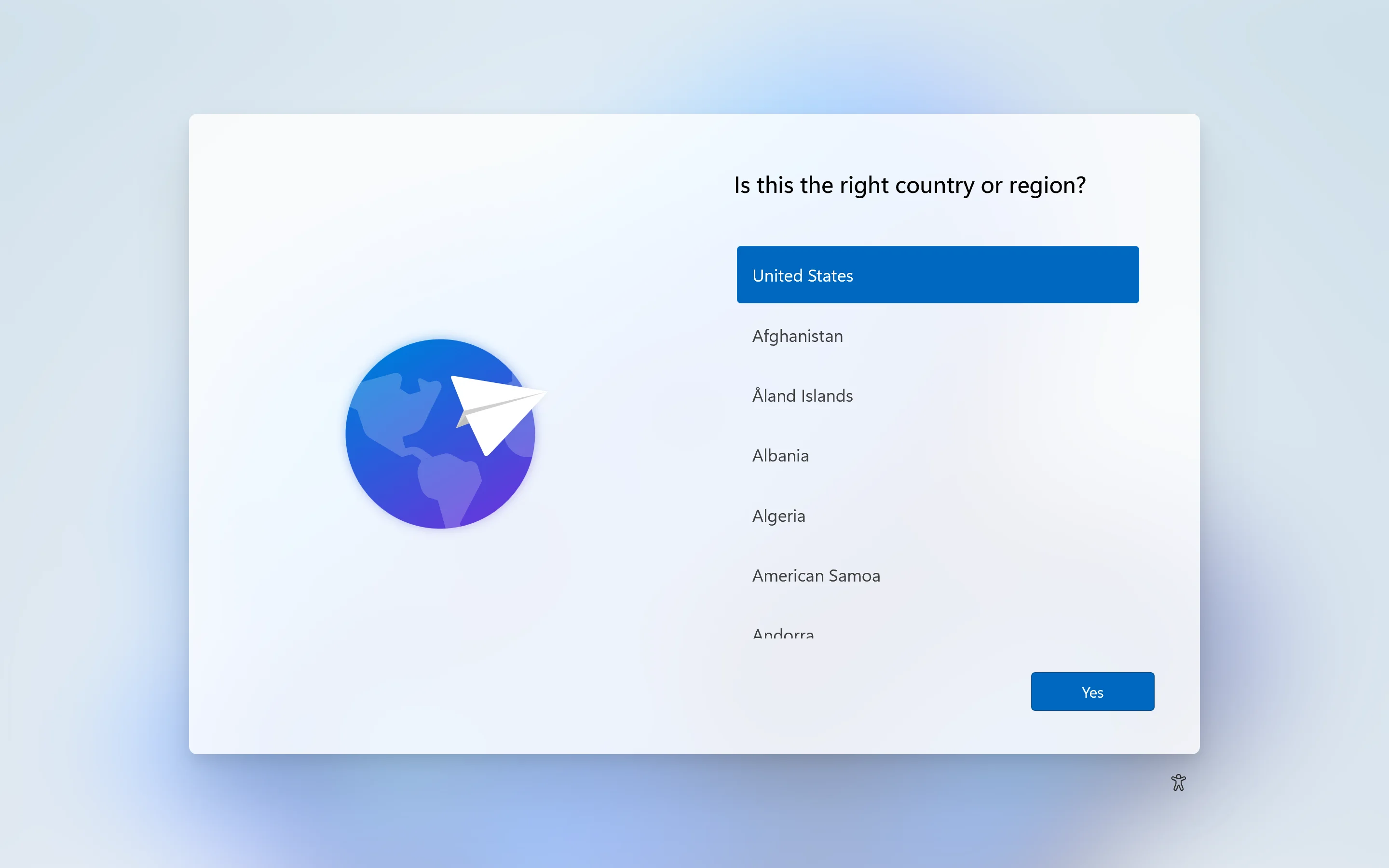
2. Gehen Sie zu den „Region“-Einstellungen, wählen Sie Ihre geografische Region aus und klicken Sie unten rechts auf „Ja“.
3. Rufen Sie die Tastaturbelegung auf, wählen Sie die für Sie passende Tastaturbelegung aus und klicken Sie unten rechts auf „Ja“.
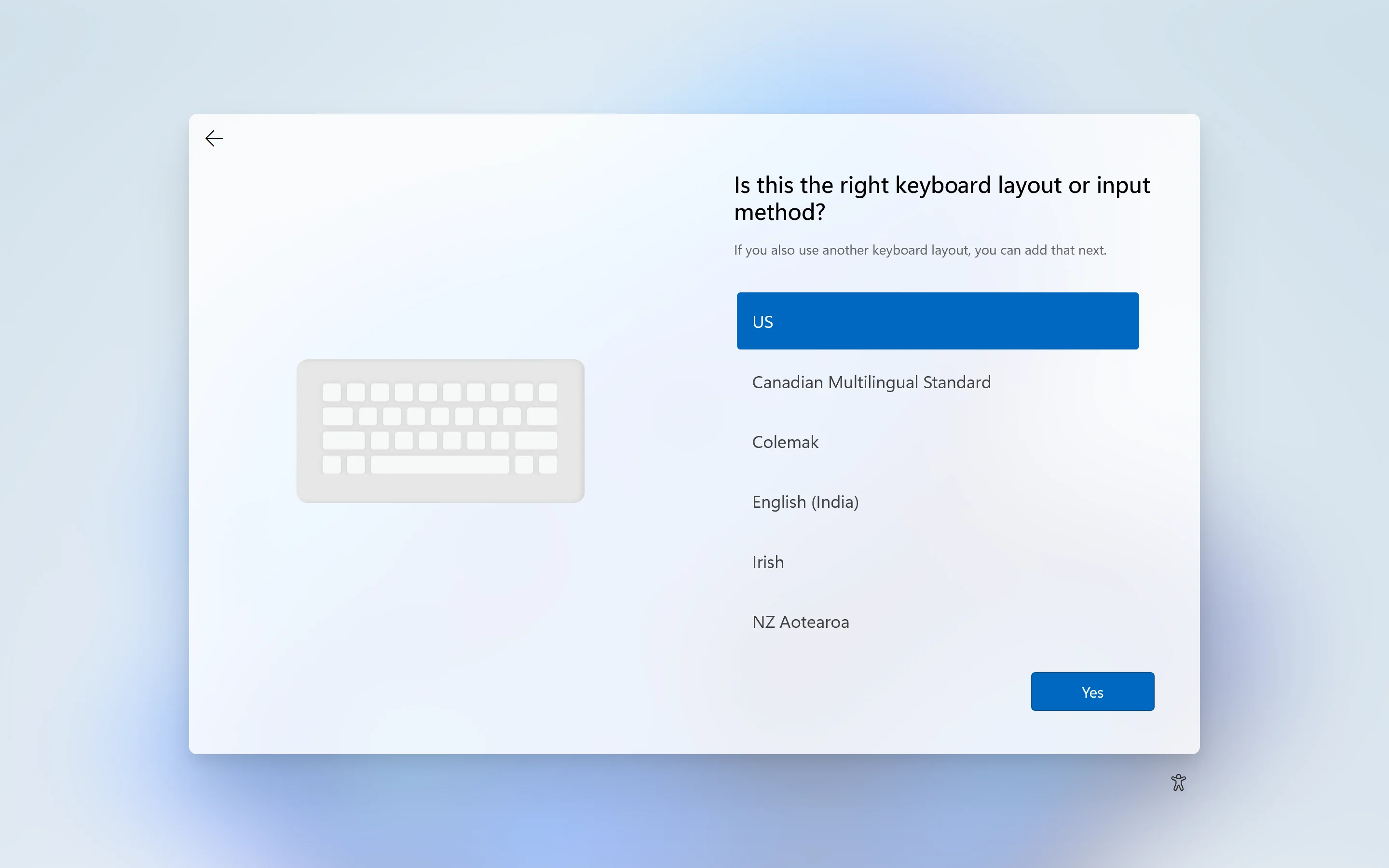
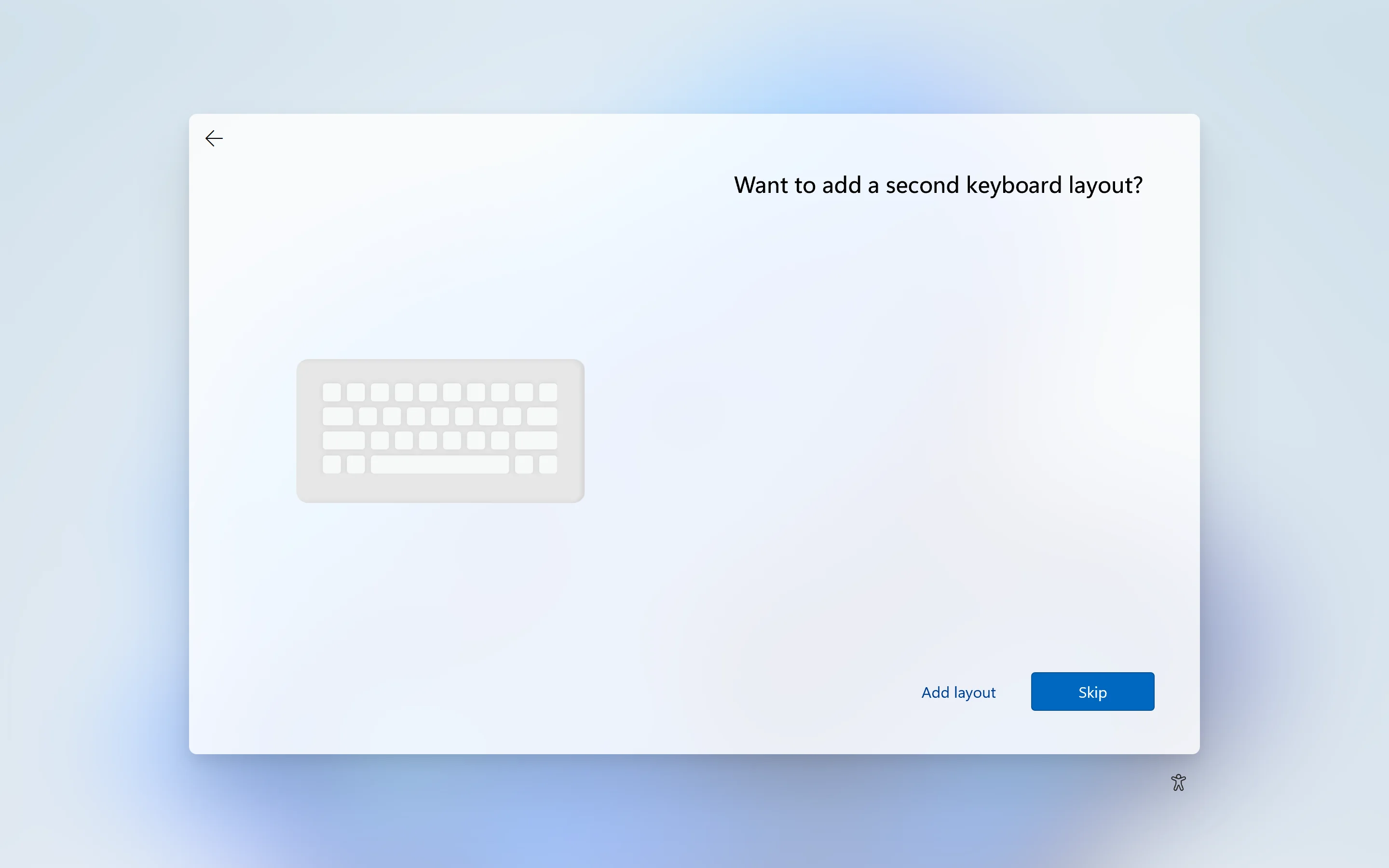
4. Rufen Sie die zweite Tastaturbelegungseinstellung auf. Diese können Sie je nach Bedarf hinzufügen oder überspringen.
5. Wenn Sie die Oberfläche „Netzwerkeinstellungen“ aufrufen (das System aktualisiert den Treiber automatisch nach der Netzwerkverbindung, weshalb der Zugriff auf das System länger dauern kann), wird empfohlen, unten links „Ich habe keine Internetverbindung“ auszuwählen.
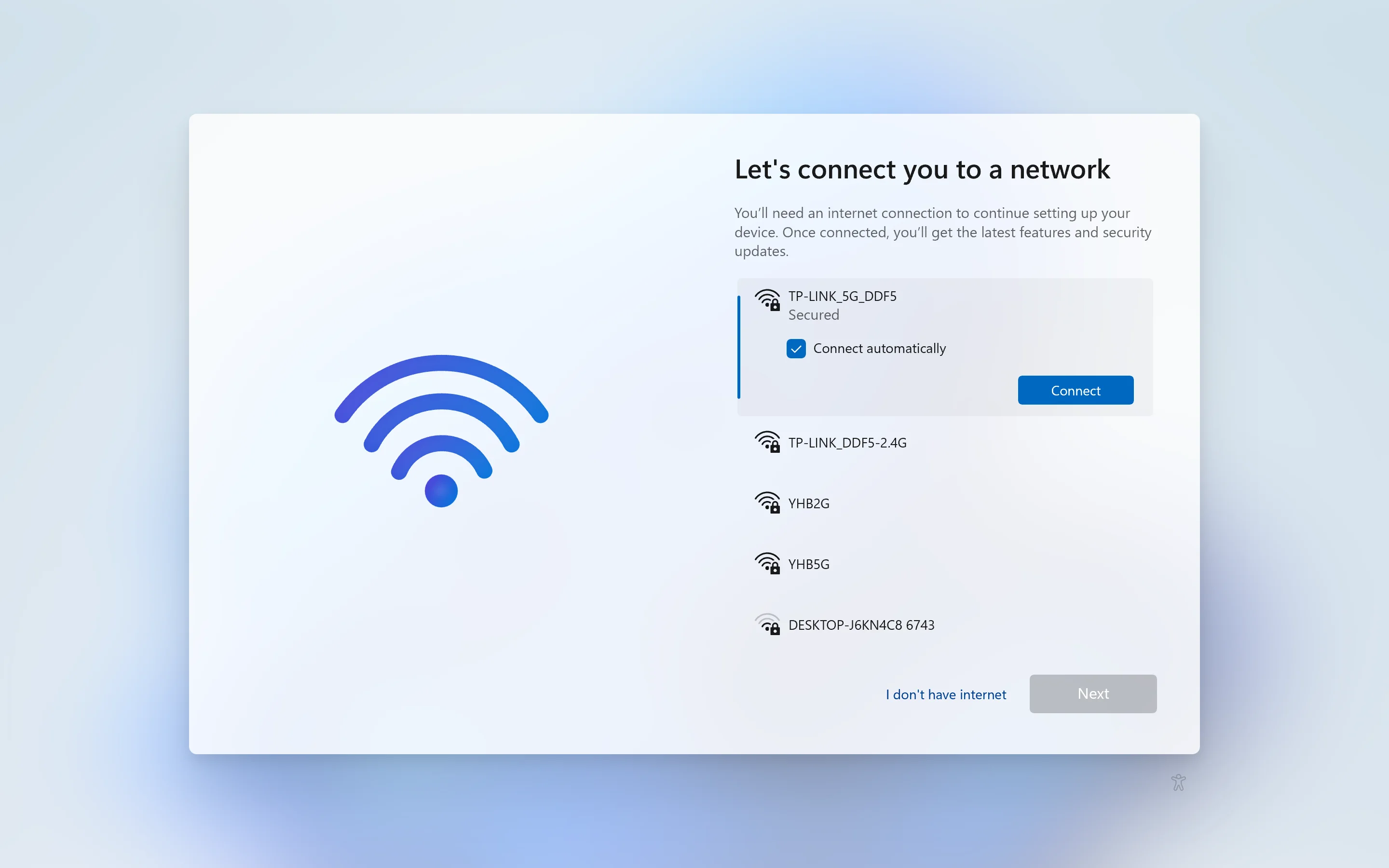
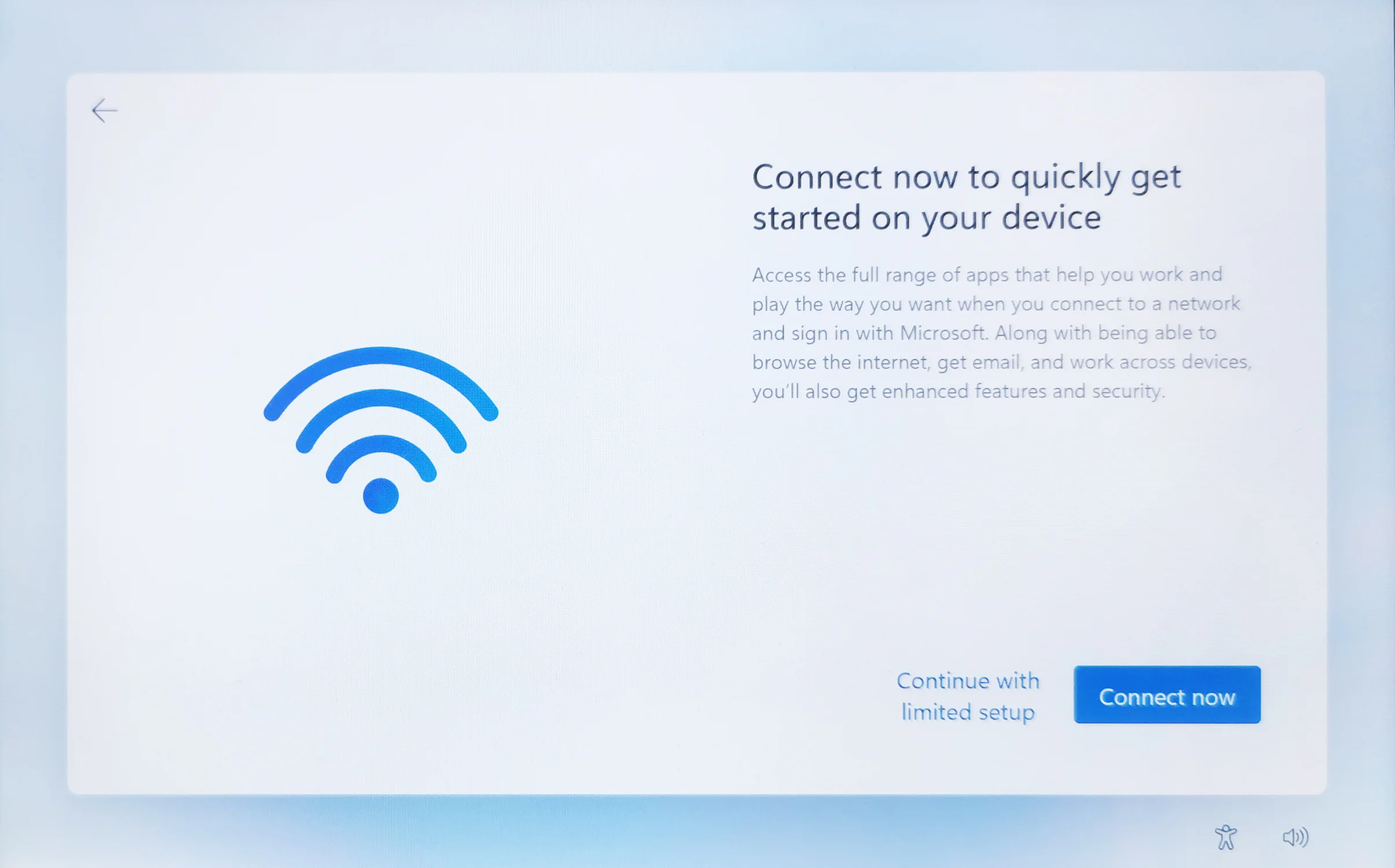
6. Wählen Sie unten links „Mit eingeschränkter Einrichtung fortfahren“.
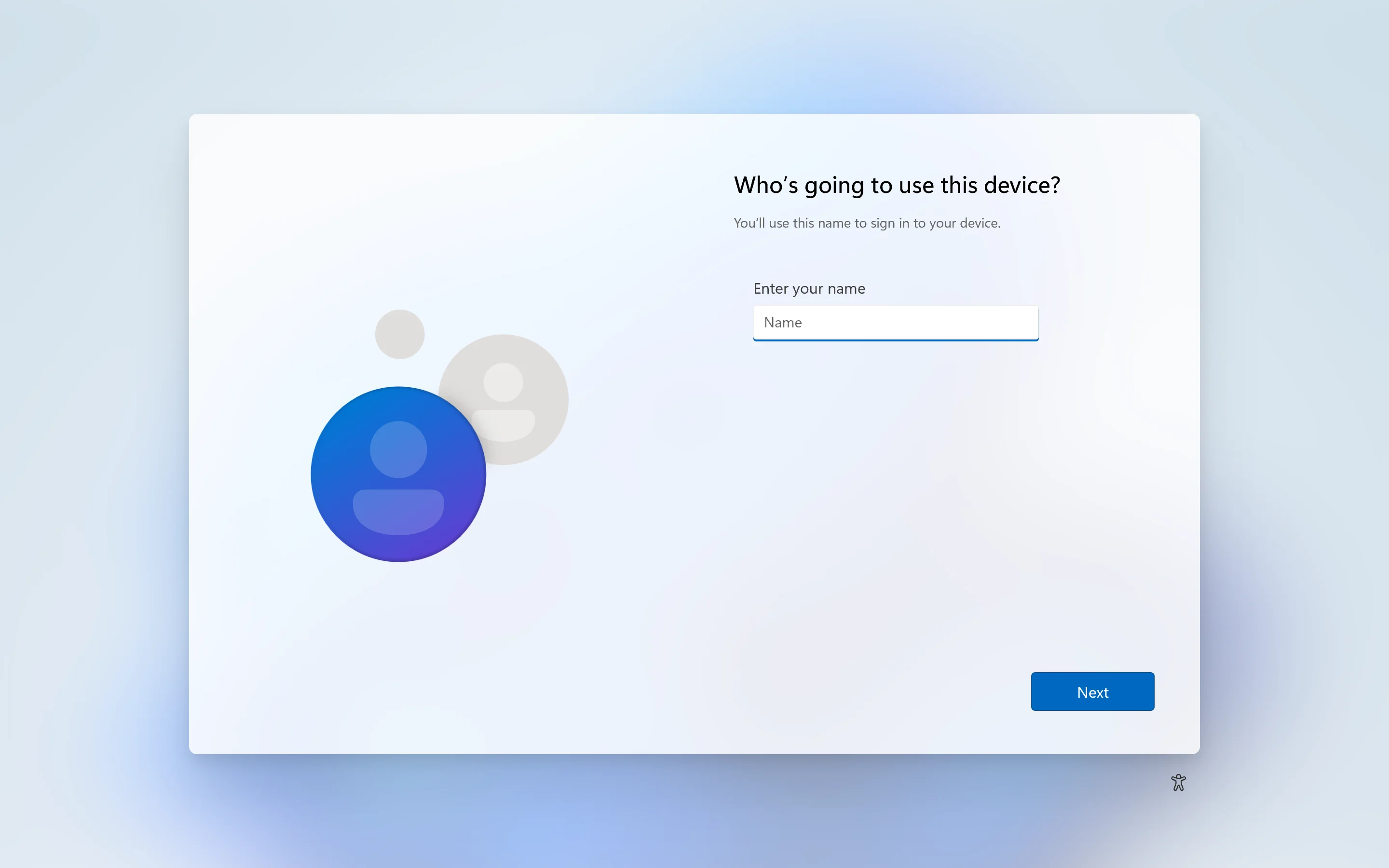
7. Geben Sie den gewünschten Kontonamen ein und klicken Sie unten rechts auf „Weiter“.
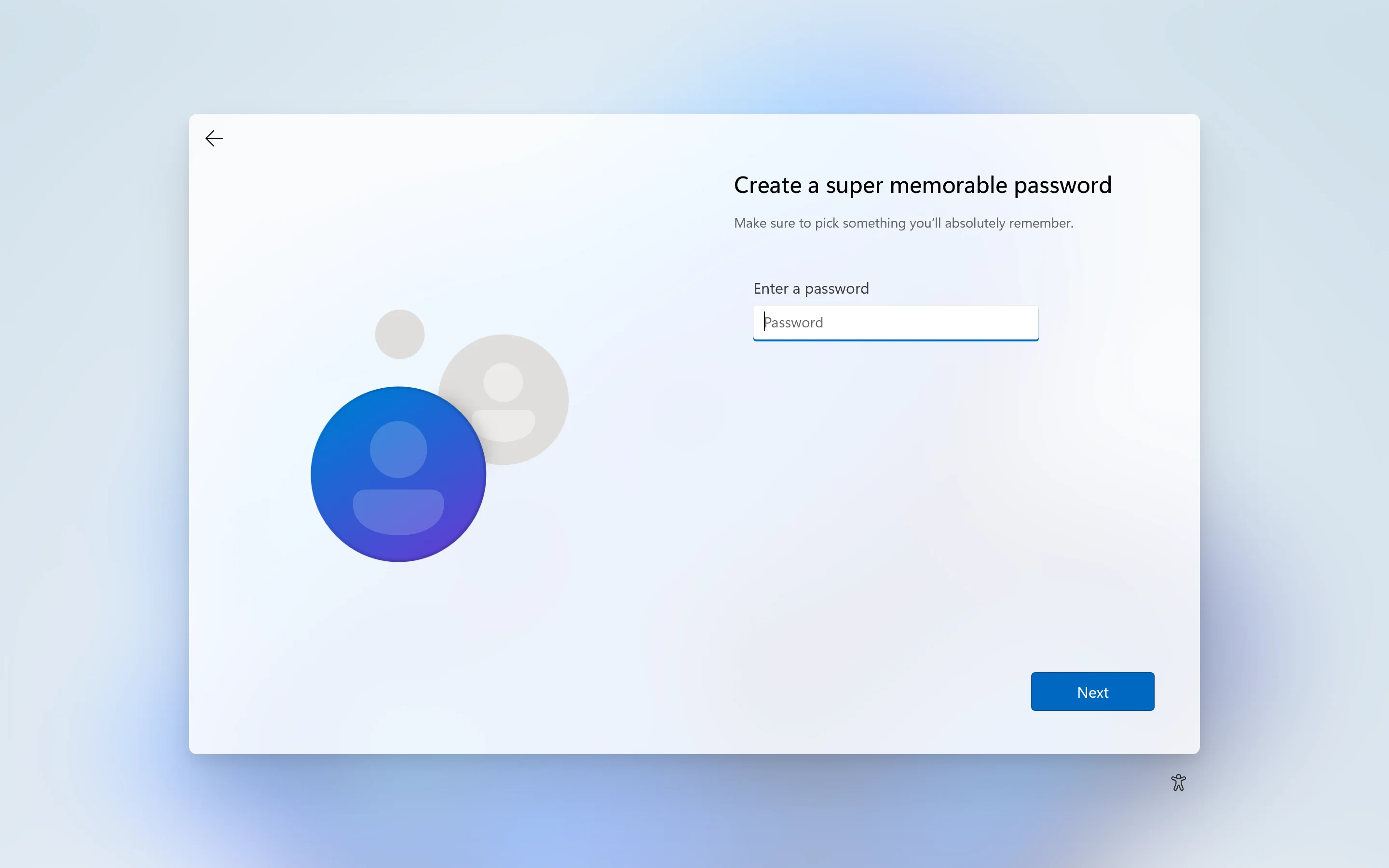
8. Erstellen Sie die Kontopasswörter (Systemstartpasswort und Verwaltungspasswort) nach Ihren Wünschen. Für mehr Komfort können Sie „Nächste Seite“ auswählen und die Passwörter nach dem Starten des Desktops selbst festlegen.
9. Nach wenigen Minuten können Sie die Windows-Benutzeroberfläche aufrufen und die Systemeinstellungen abschließen.
Einführung zur WLAN-Verbindung
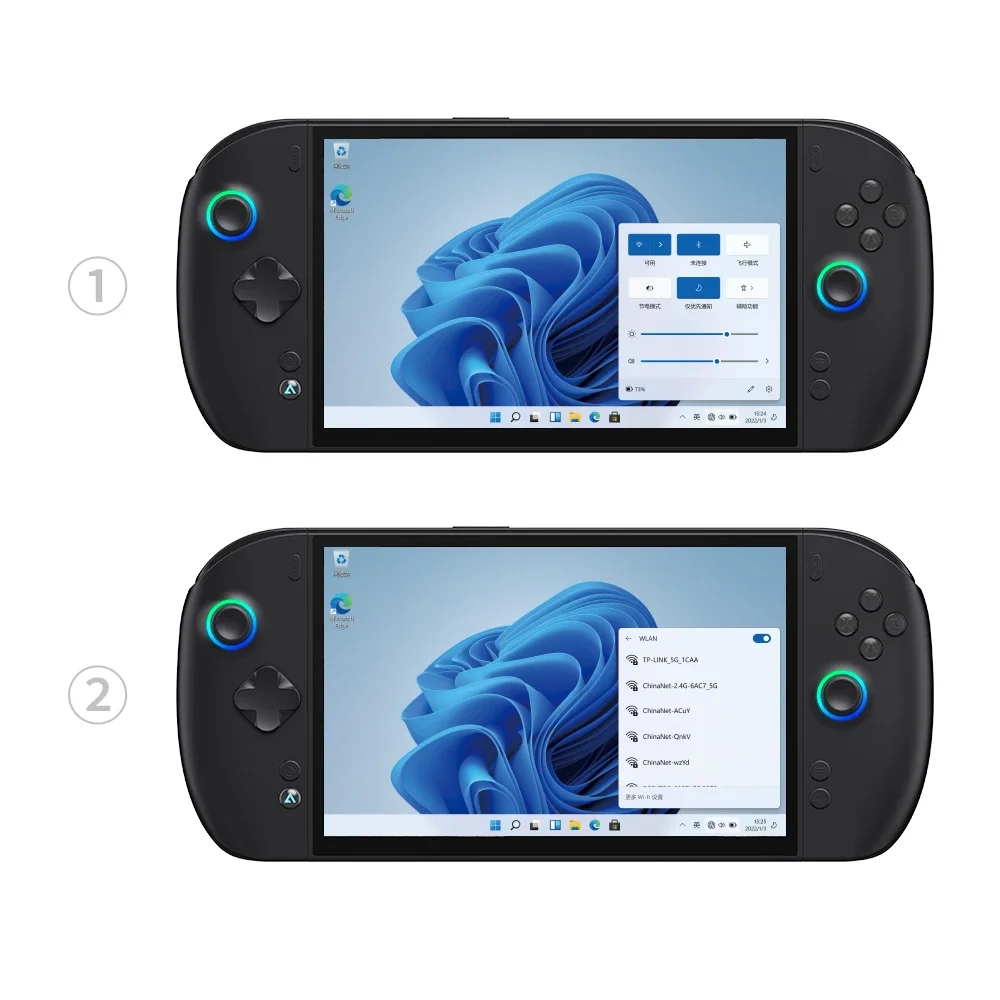
1. Klicken Sie auf das Netzwerksymbol in der Taskleiste unten rechts.
2. Öffnen Sie die WLAN-Liste und wählen Sie die entsprechende WLAN-Verbindung aus.
Erweiterung des externen Speichers
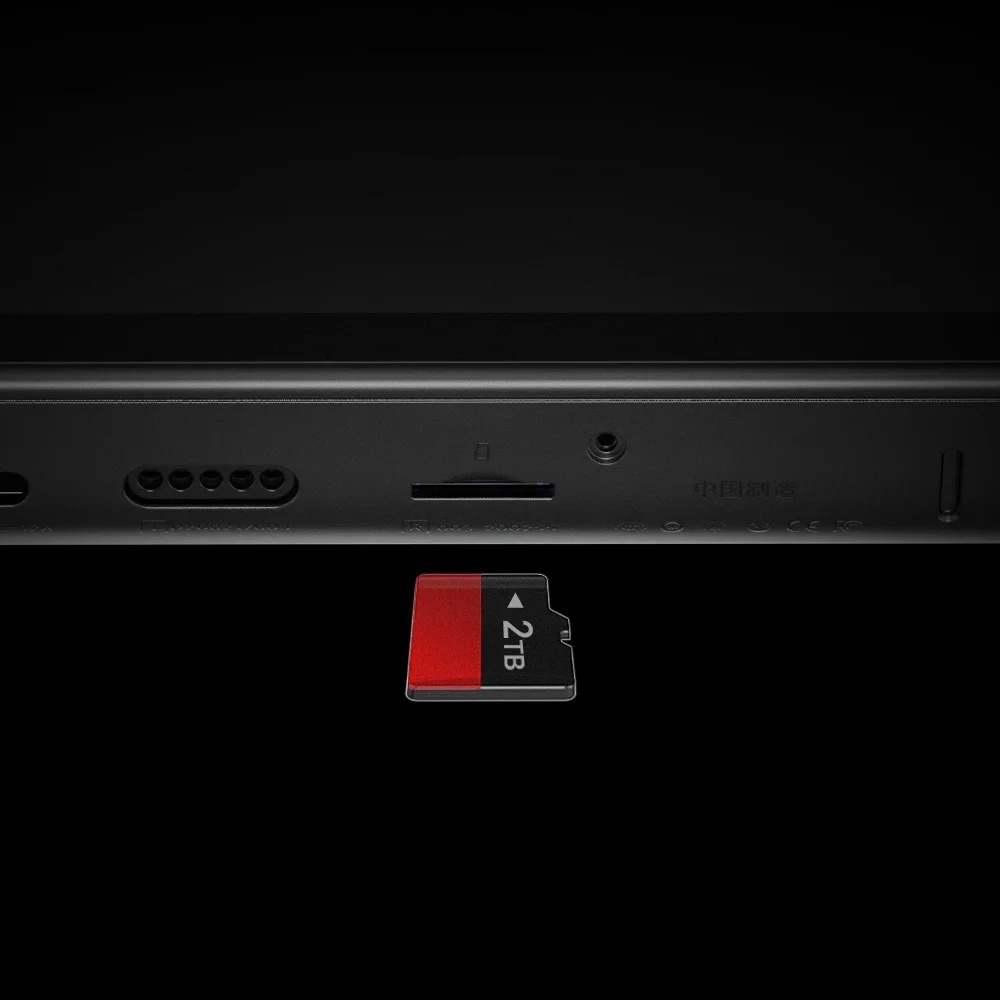
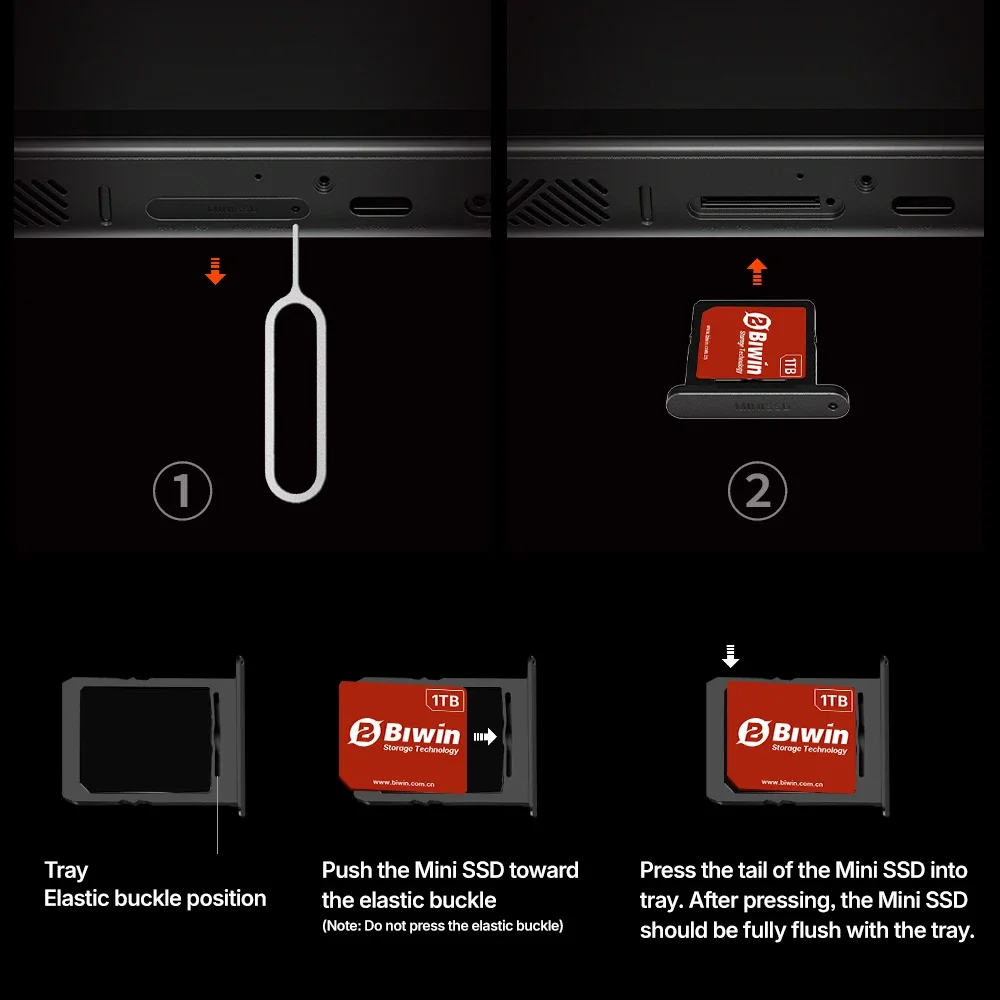
Das Gerät unterstützt die Erweiterung über TF-Karte und Mini-SSD, sodass Sie sich keine Sorgen mehr um den Speicherplatz machen müssen.
Richten Sie das Gerät an der Kartenschiene aus und drücken Sie es vorsichtig hinein bzw. ziehen Sie es heraus.
Verwenden Sie das Kartenentfernungswerkzeug, um das kleine Loch in der Kartenschiene zu erreichen, und drücken Sie es, um die Karte herauszudrücken.
Kalibrierung der Steuersticks
Vorgehensweise:
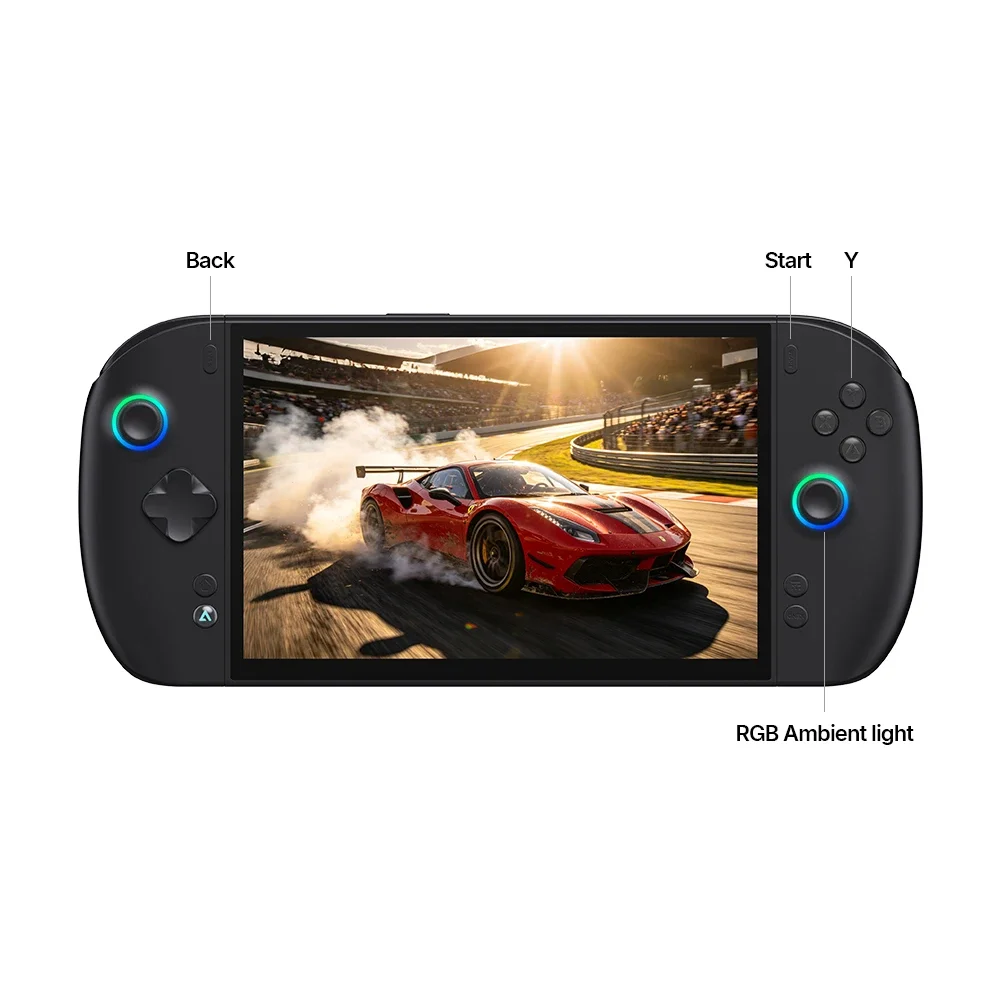
Schritt 1: Halten Sie im Standardzustand des Controllers (Xbox 360 Controller-Modus) die Tasten 【 Zurück 】 und 【 Start 】 etwa 5 Sekunden lang gleichzeitig gedrückt. Lassen Sie die Tasten los, sobald die RGB-Leuchte erlischt.
Schritt 2: Drehen Sie die linken und rechten Steuersticks zunächst 3 Mal im maximalen Neigungswinkel, um die Steuersticks zu kalibrieren, und drücken Sie dann die linken und rechten Trigger 3 Mal vollständig durch, um die Motoren zu kalibrieren.
Schritt 3: Drücken Sie die Taste 【 Y 】, um den Kalibrierungsmodus zu verlassen. Die Leuchte des Maus-Tasten-Schalters erlischt.
Hinweis:
1. Drehen Sie die Steuersticks möglichst mit geringem Kraftaufwand und halten Sie sie während der Drehung stets im maximalen Neigungswinkel.
2. Achten Sie bei der Kalibrierung der Trigger, dass Sie diese vollständig durchdrücken.
3. Die Kalibrierung der Steuersticks und Trigger ist unerlässlich.
Externer Bildschirm über USB 4
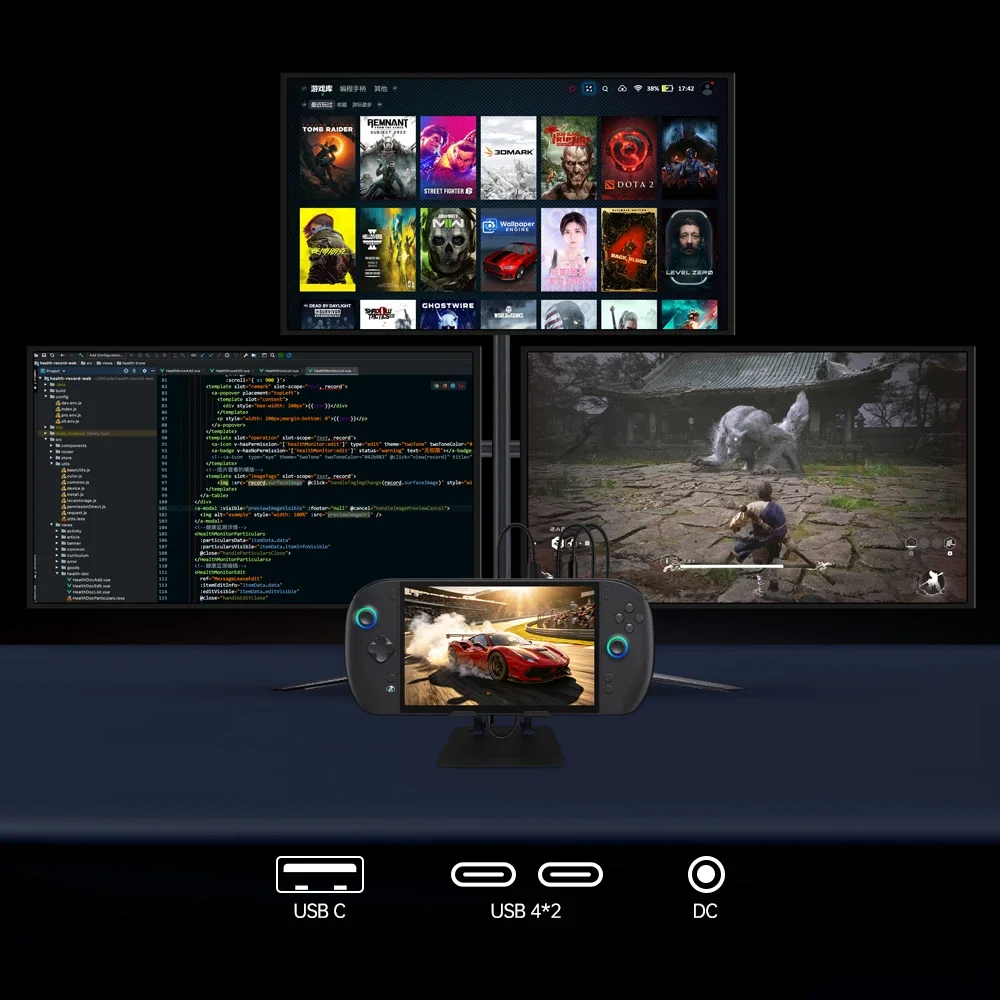
Das Gerät verfügt über 2 USB 4.0-Schnittstellen, die beide eine Videoausgabe unterstützen.
Bei der Verwendung einer einzelnen USB 4.0-Bildschirmverbindung wird eine Auflösung von bis zu 4K bei 60 Hz unterstützt. Sie können das Gerät über USB C auf HDMI/DP/USB C direkt an den entsprechenden Bildschirm anschließen oder über eine Dockingstation mit dem entsprechenden Bildschirm verbinden.
Verbinden Sie die GPU-Dockingstation, um die Leistung zu steigern
Das Gerät verfügt über eine USB 4.0-Schnittstelle, über die es mit externen GPU-Erweiterungsgeräten verbunden werden kann (vorausgesetzt, das Gerät verfügt über eine USB 4.0-Schnittstelle), um die Leistung zu steigern.
Die USB 4.0-Schnittstelle unterstützt Hot-Plugging. Verbinden Sie das Gerät einfach mit einem USB 4.0-Kabel mit der GPU-Dockingstation und schalten Sie das GPU-Dockingstation-Gerät ein. Wenn unter Geräte-Manager --> Grafikkarten „Microsoft Basis-Displayadapter“ angezeigt wird, war die Verbindung erfolgreich (folgen Sie den Anweisungen zur Treiberinstallation unten).
Offizielle AMD-Website: https://www.amd.com/zh-cn/support/download/drivers.html
Offizielle Intel-Website: https://www.intel.cn/content/www/cn/zh/search.html#sortCriteria=@lastmodifieddt%20descending&cf-tabfilter=Downloads&cf-downloadsppth=%E6%98%BE%E5%8D%A1
Offizielle NVIDIA-Website: https://www.nvidia.cn/drivers/
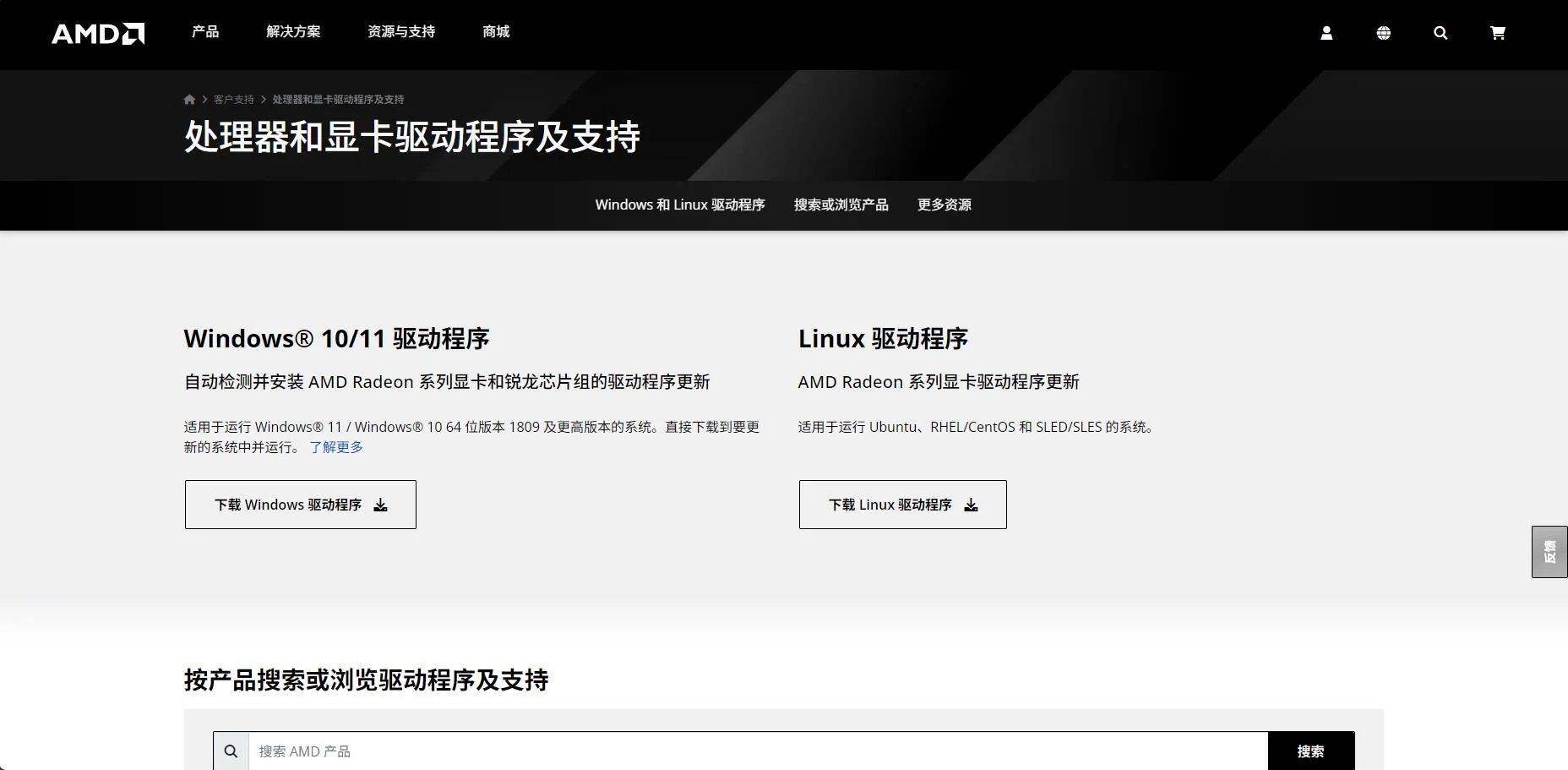
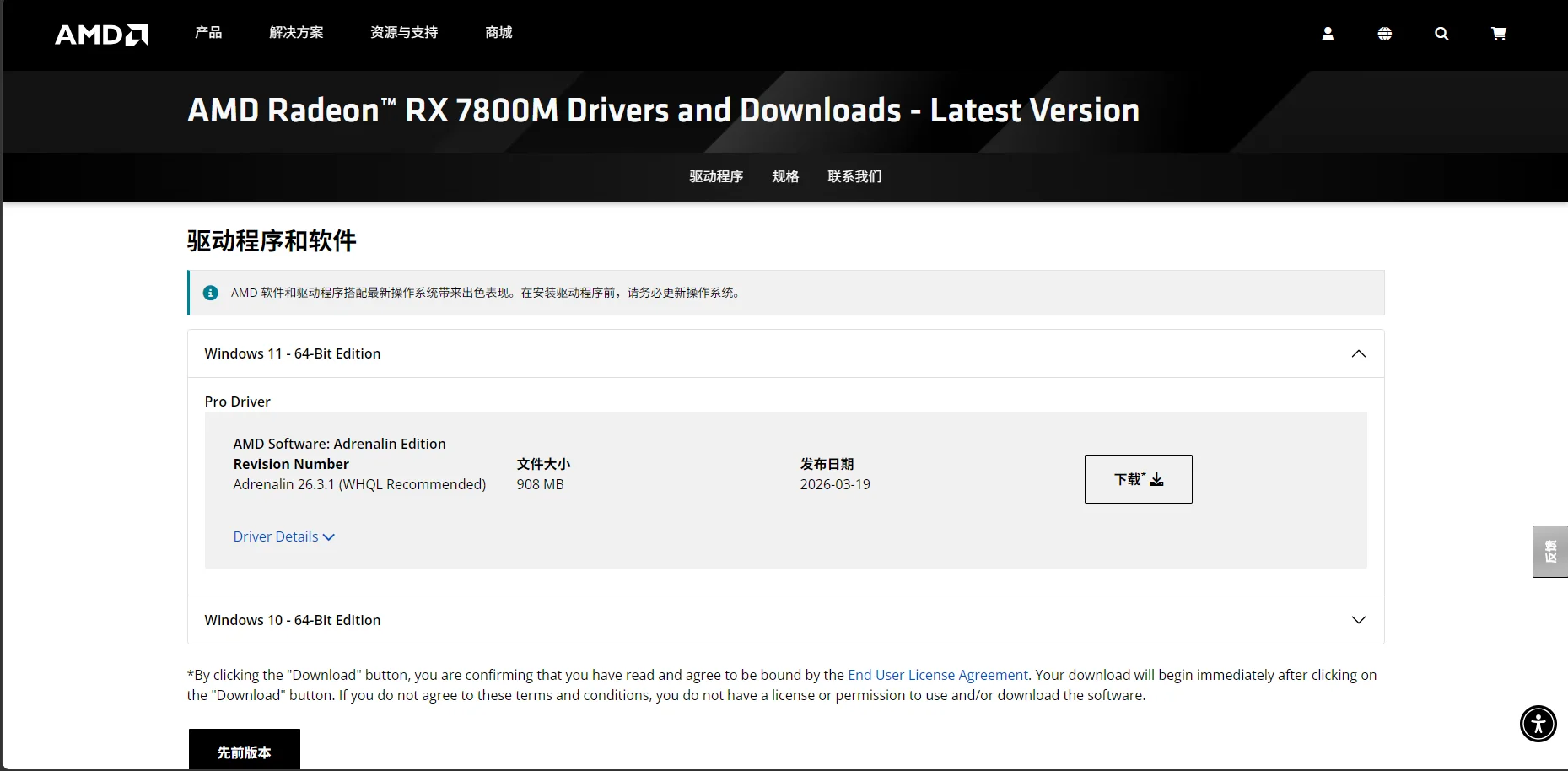
Am Beispiel der OneXGPU 2: Nach erfolgreicher Verbindung öffnen Sie den oben angegebenen Link zur offiziellen AMD-Website und geben Sie das entsprechende Grafikkartenmodell ein, um nach Treibern zu suchen.
Nach Abschluss des Downloads öffnen Sie den entsprechenden Treiber.
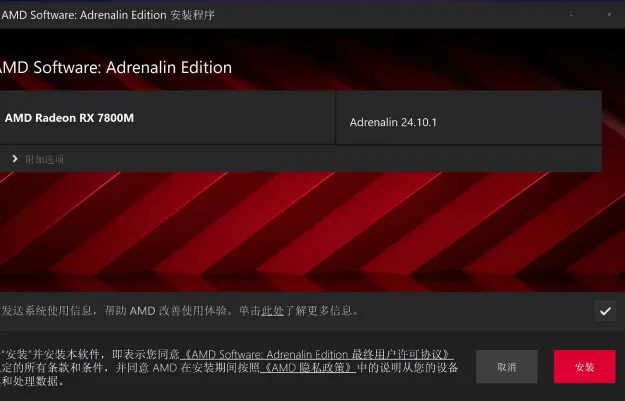
Öffnen Sie das Treiberinstallationsprogramm und wählen Sie „Installieren“.
Warten Sie geduldig, bis die Installation abgeschlossen ist, und öffnen Sie dann den Geräte-Manager - Grafikkarten. Wenn der Microsoft Basis-Displayadapter den Namen der entsprechenden Grafikkarte anzeigt, war die Treiberinstallation erfolgreich.
Fingerabdruckregistrierung
Der Ein-/Aus-Knopf dieses Geräts verfügt über einen integrierten Windows Hello-Fingerabdrucksensor, der eine schnelle Entsperrung/Anmeldung am System mit dem Fingerabdruck ermöglicht und Passwörter oder PINs ersetzt. Dies ist sicher und bequem.
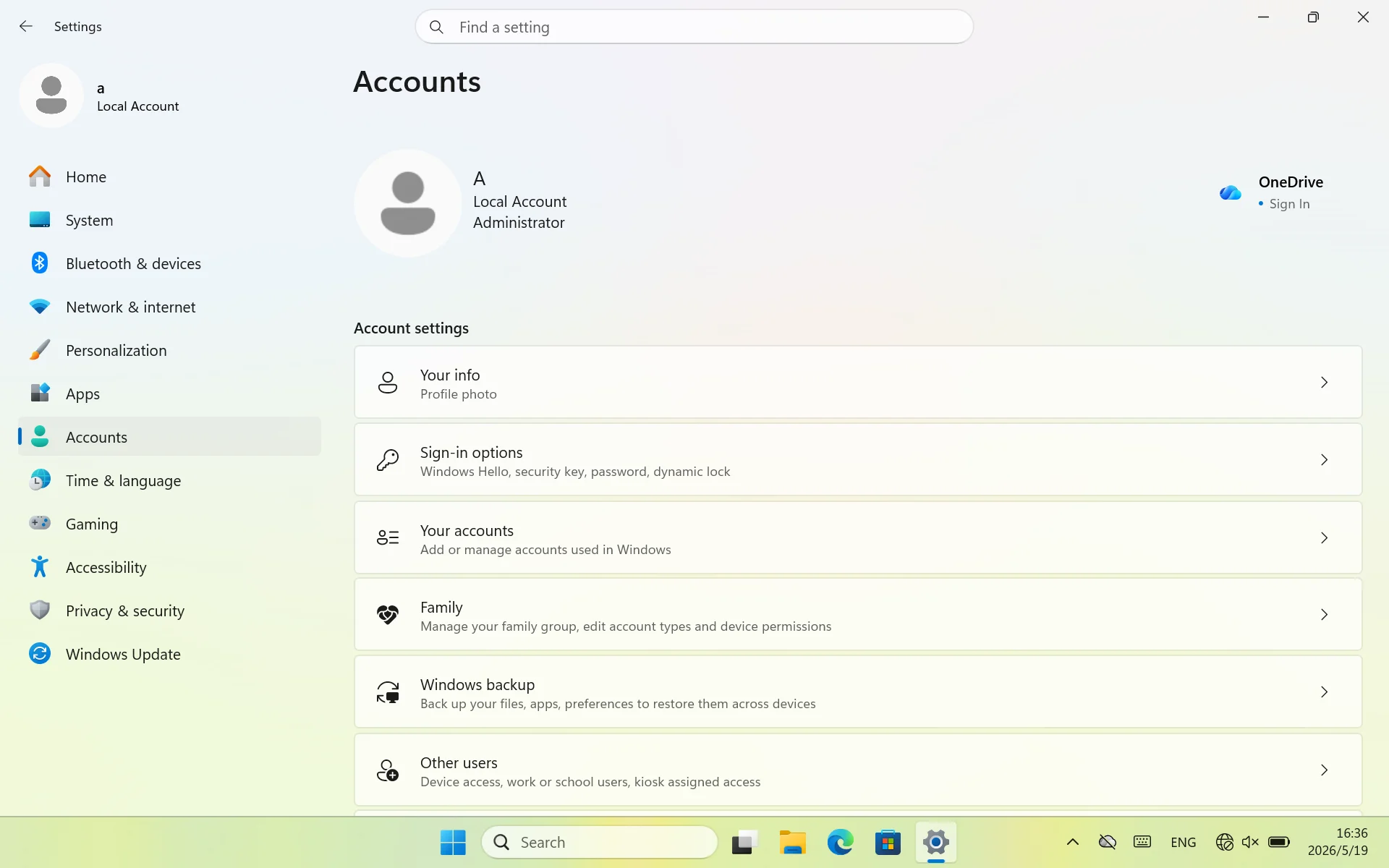
1. Öffnen Sie das Windows-Symbol - Einstellungen ((Zahnradsymbol))
2. Wählen Sie links „Konten“ - rechts „Anmeldeoptionen“ aus.
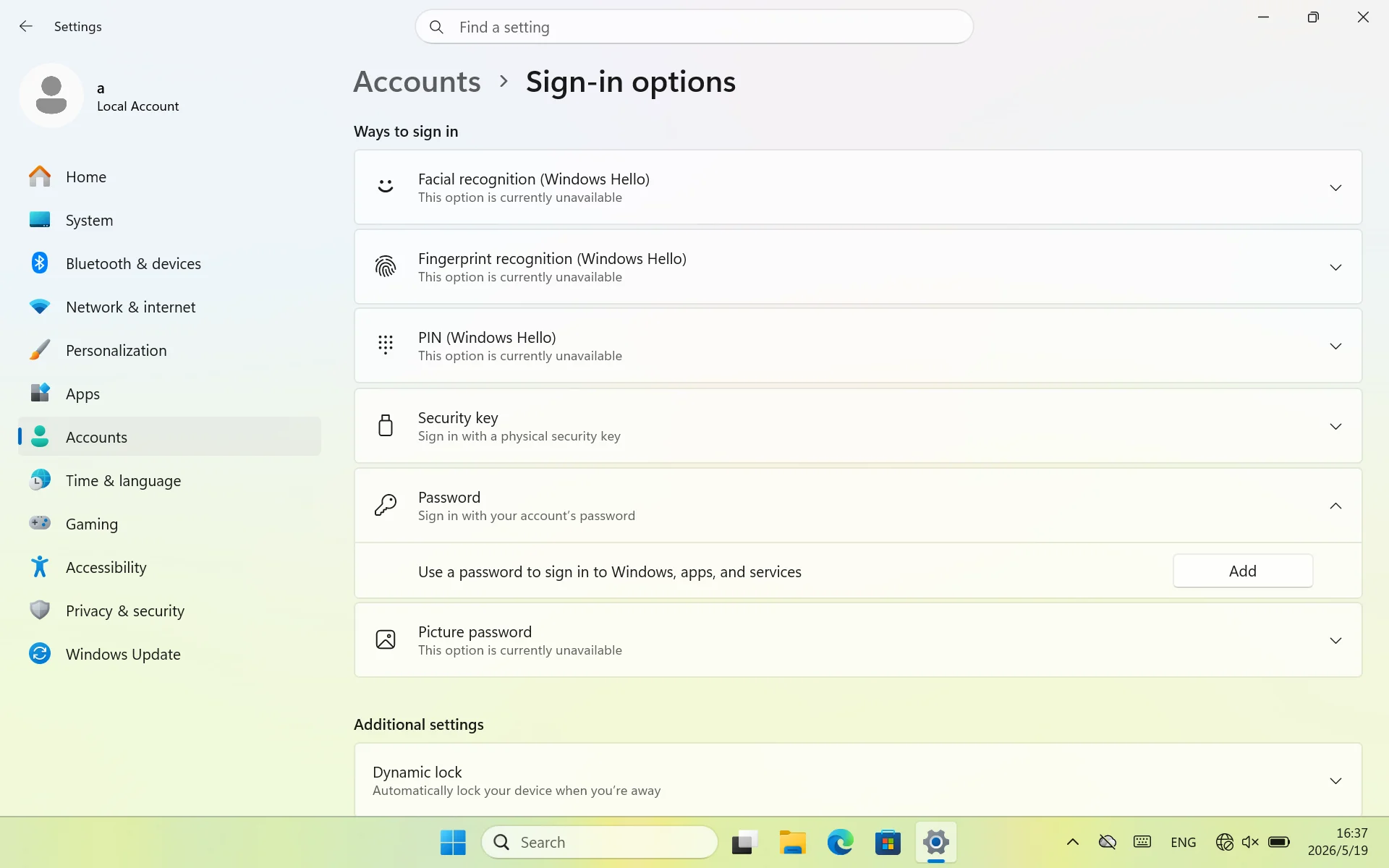
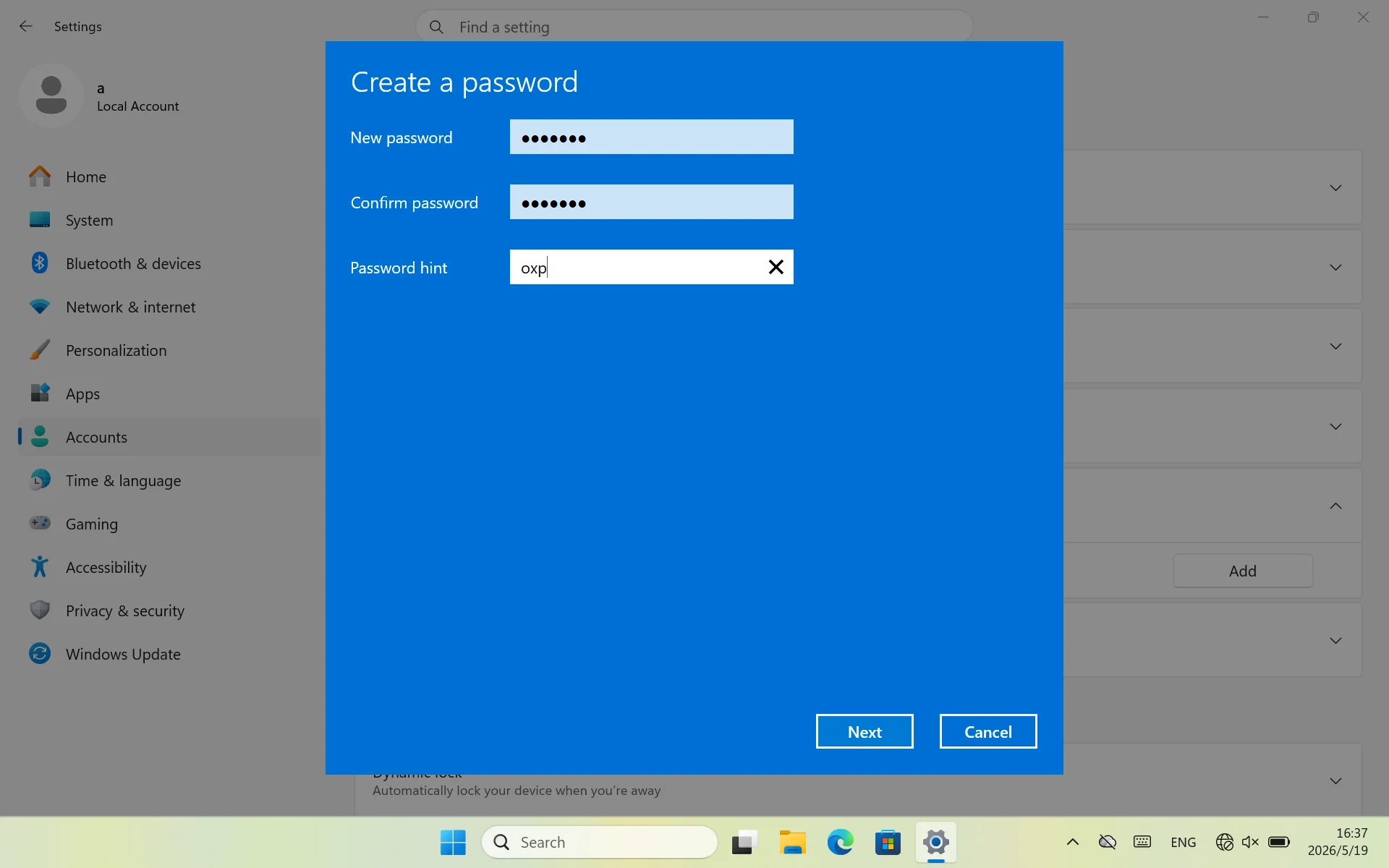
3. Wenn die Seite anzeigt, dass der Fingerabdruck nicht verfügbar ist, müssen Sie zunächst ein System-Anmeldepasswort und einen PIN festlegen, bevor Sie den Fingerabdruck registrieren können. Klicken Sie zuerst auf die Passwortoption, um dies hinzuzufügen.
4. Geben Sie das Anmeldepasswort ein und folgen Sie den Anweisungen auf der Seite zur Passworteingabe, und klicken Sie dann auf „Weiter“.
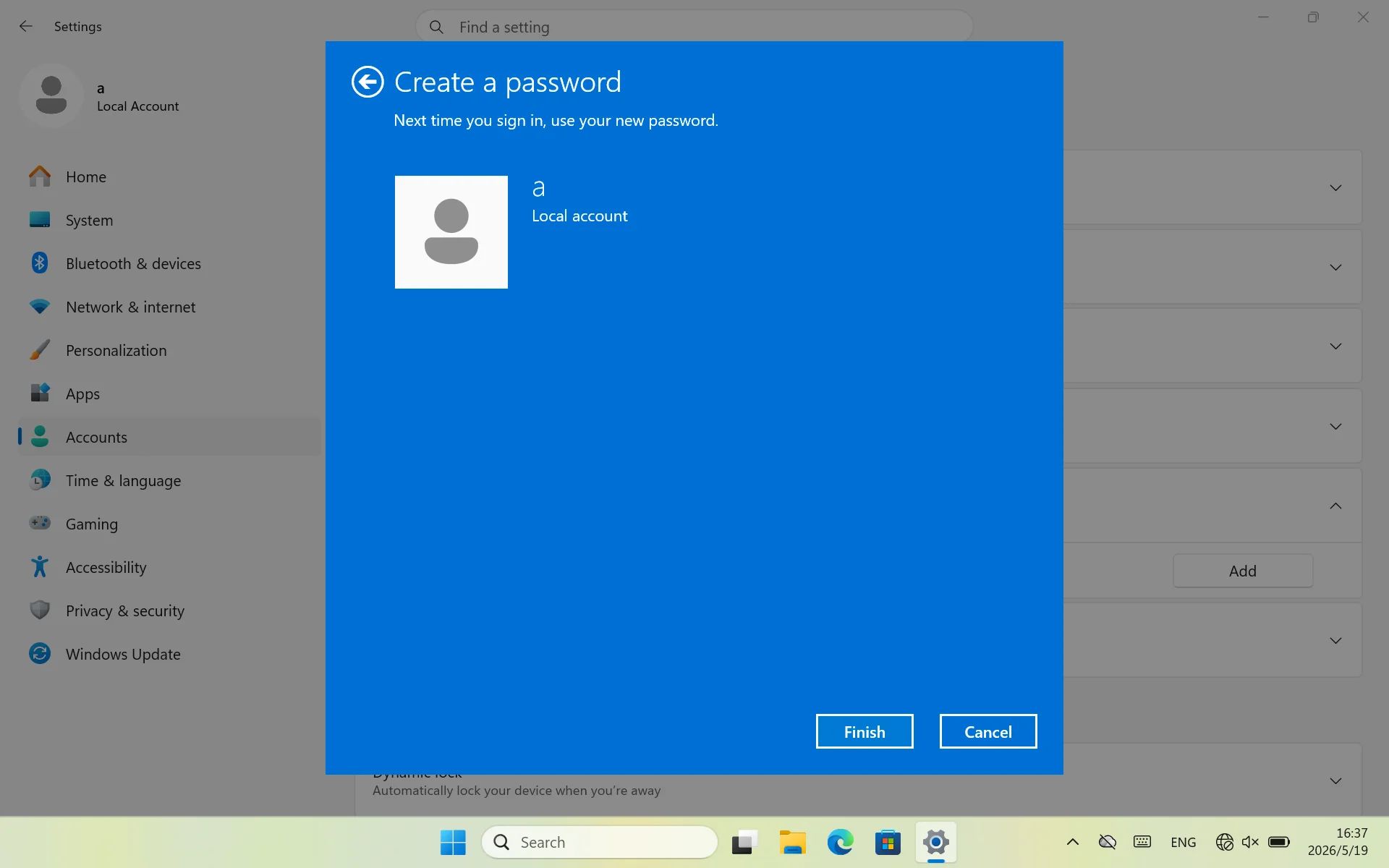
5. Bestätigen Sie die Informationen und klicken Sie dann auf „Fertig“, um die Systemeinstellung des Passworts abzuschließen.
6. Kehren Sie zur Liste der Anmeldeoptionen zurück, finden Sie „Fingerabdruckerkennung (Windows Hello)“ - klicken Sie auf „Einstellungen“.
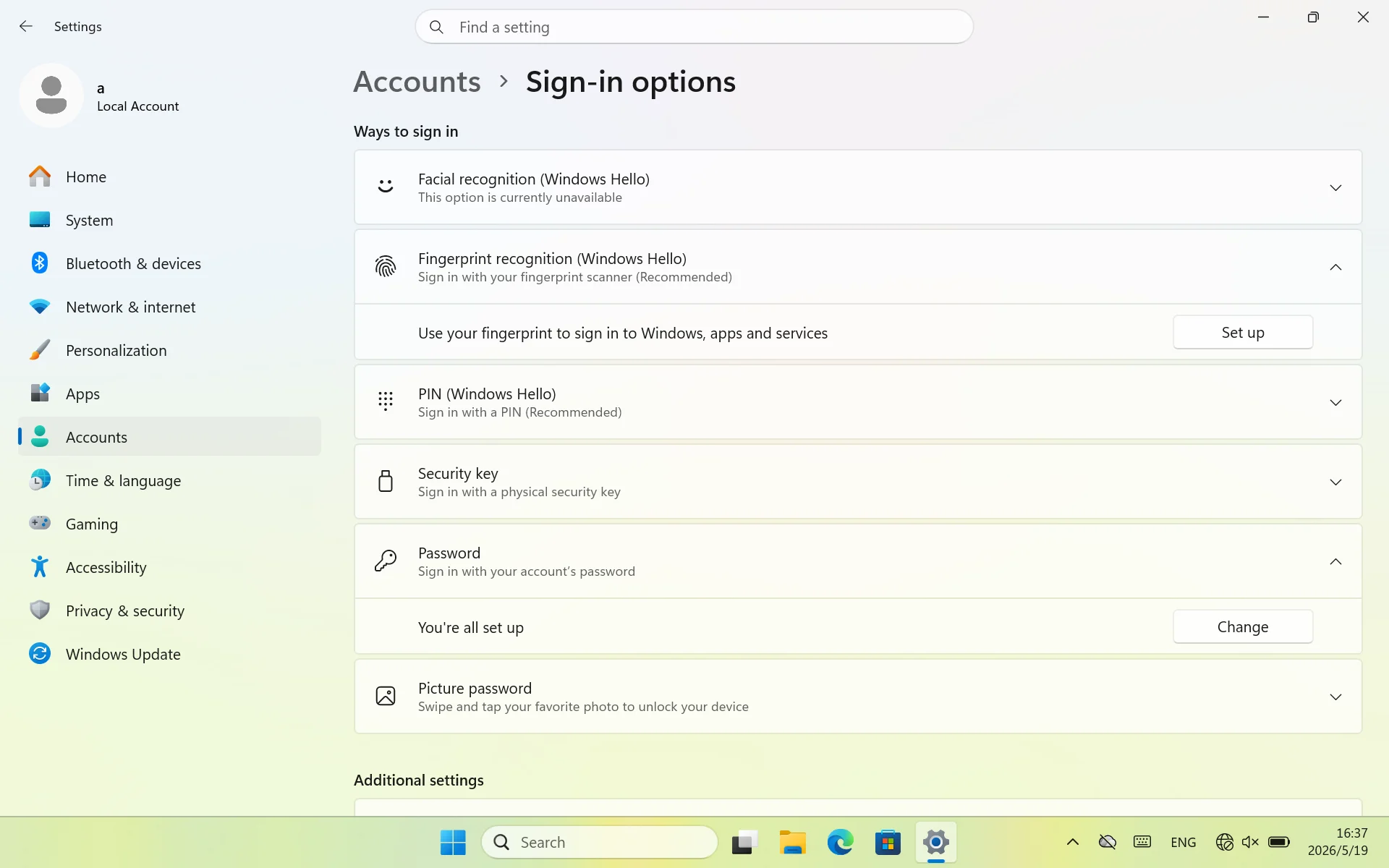
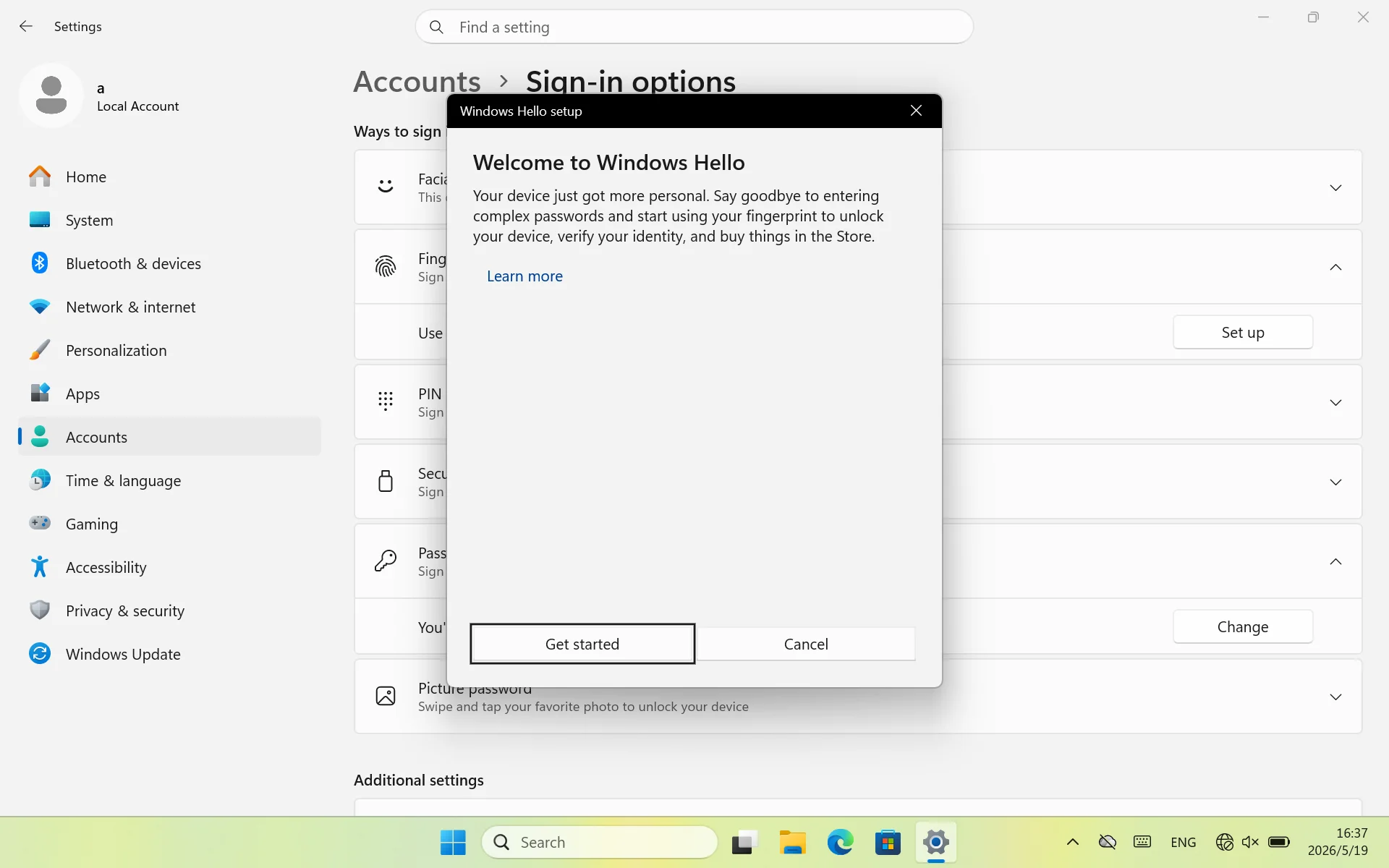
7. Zu diesem Zeitpunkt öffnet sich das Windows Hello-Installationsprogramm. Folgen Sie den Anweisungen und klicken Sie unten links auf „Start“.
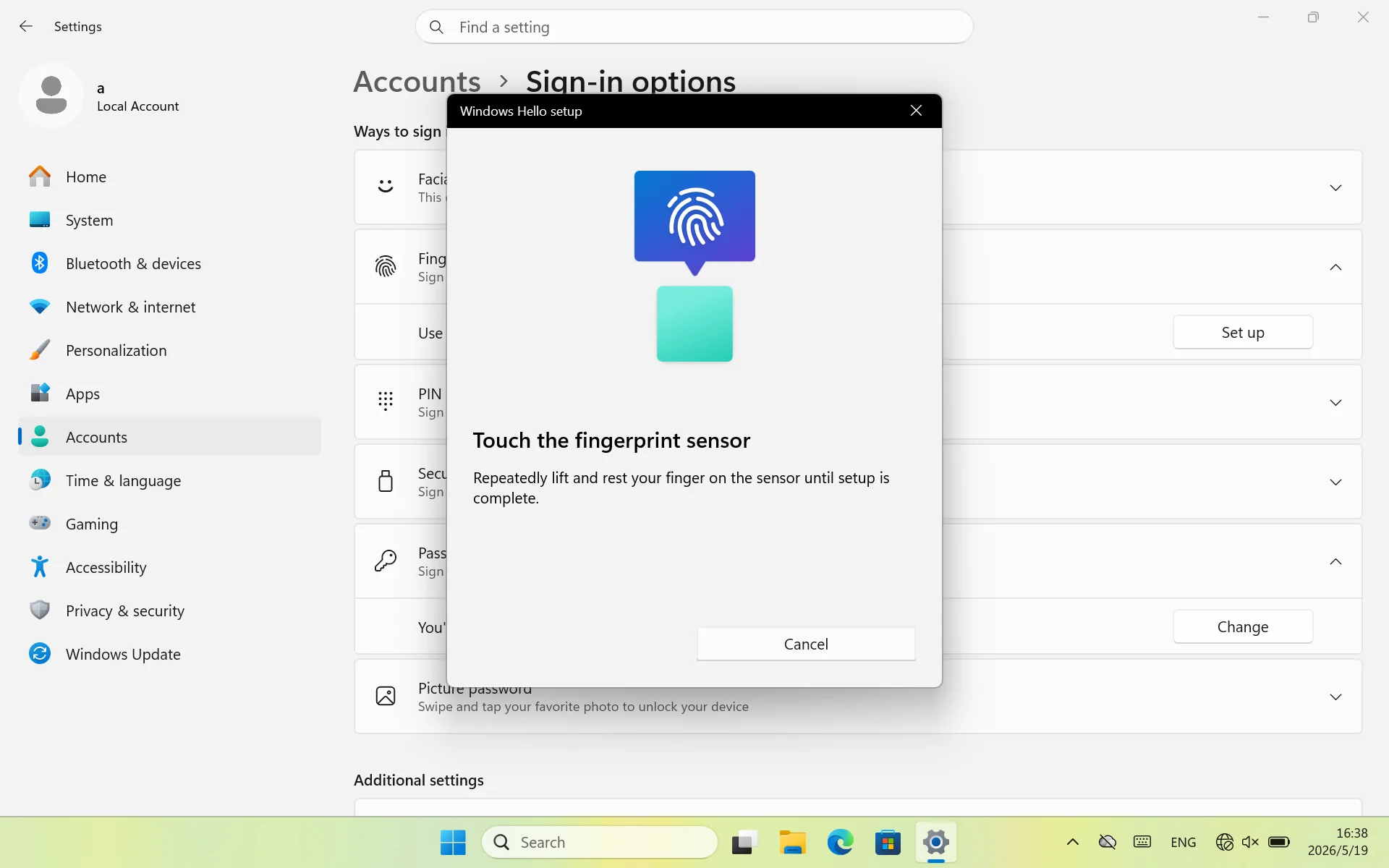
8. Beginnen Sie mit der Aufnahme der Fingerabdrücke.
Legen Sie Ihre häufig verwendeten Fingerkuppen vorsichtig auf den oberen Ein-/Aus-Knopf-Sensor, legen Sie sie natürlich flach, üben Sie gleichmäßigen Druck aus und bedecken Sie die Oberfläche des Knopfes vollständig.
Wenn der Bildschirm „Finger heben“ anzeigt - heben Sie den Finger - drücken Sie erneut vorsichtig, passen Sie den Winkel leicht an (links/rechts/oben/unten), wiederholen Sie dies 5-8 Mal, bis die Meldung „Fingerabdruck hinzugefügt“ erscheint.
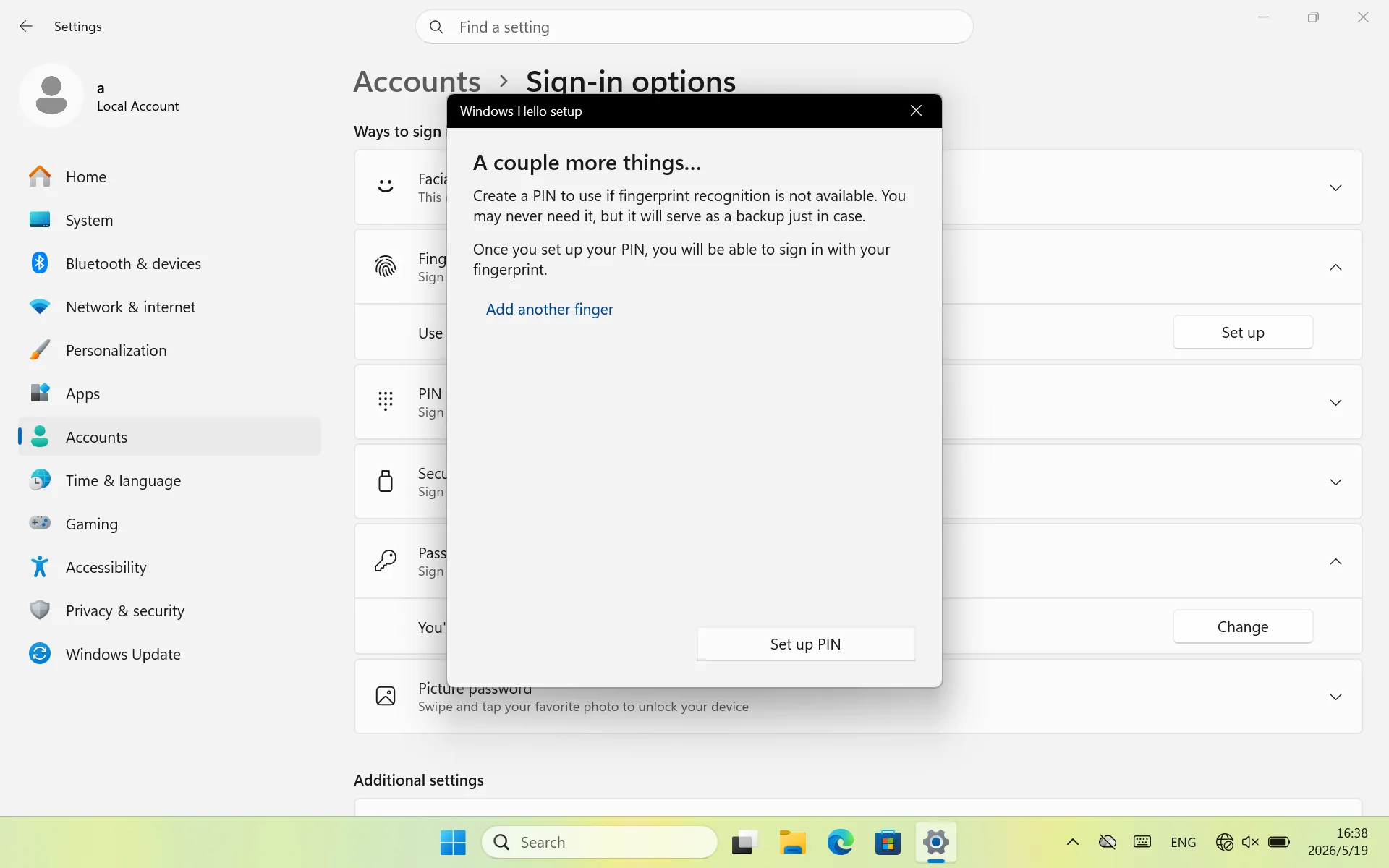
9. Nach der Eingabe des Fingerabdrucks erscheint die Meldung „Weitere Schritte...“. Folgen Sie den Anweisungen und geben Sie Ihre PIN ein, um die Fingerabdruckfunktion wie gewohnt nutzen zu können. Klicken Sie auf „PIN festlegen“.
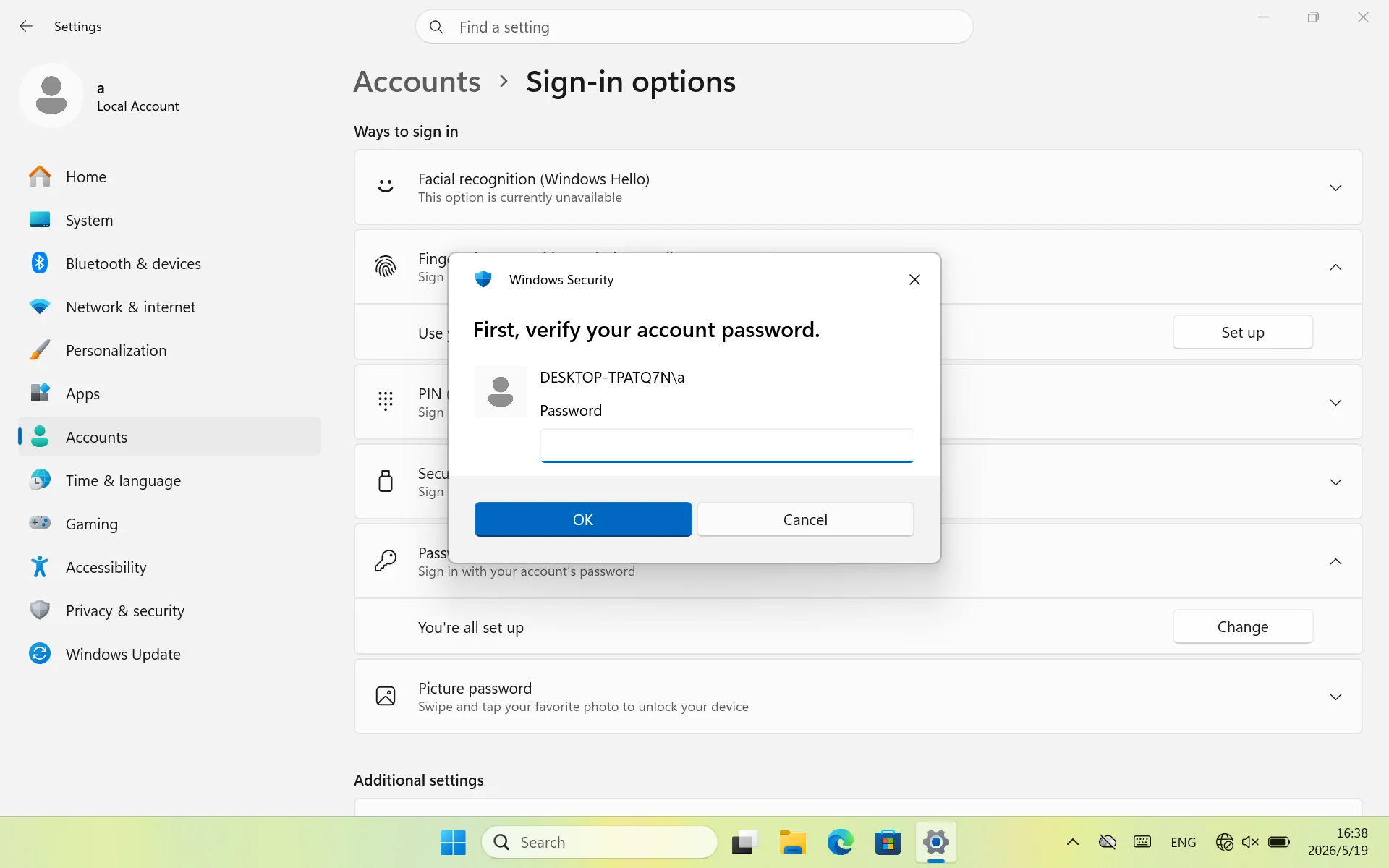
10. Geben Sie das soeben festgelegte System-Anmeldepasswort ein, um die Identitätsprüfung abzuschließen.
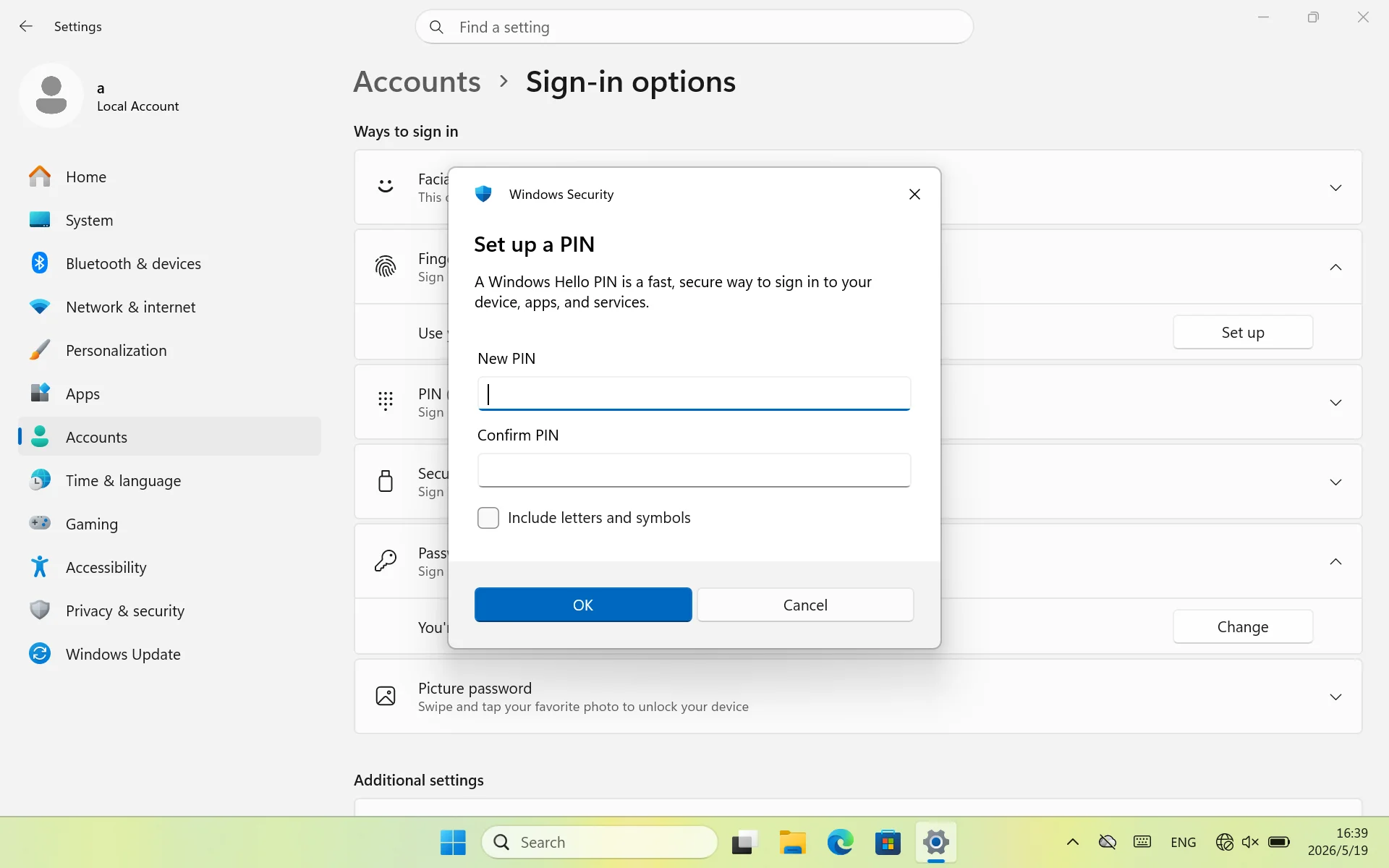
11. Folgen Sie den Anweisungen auf der Seite und wählen Sie „Exklusive PIN festlegen“. Nach der Einrichtung können Sie sich mit Ihrem Fingerabdruck am System anmelden.
Systemwiederherstellung
Verwenden Sie bitte nicht die integrierte Wiederherstellungsfunktion in den Systemeinstellungen, um Systemfehler zu vermeiden.
Das Gerät verfügt über ein vorinstalliertes Systemwiederherstellungsmedium, mit dem das System mithilfe der Taste [Volume+] mit nur einem Klick wiederhergestellt werden kann. Die genauen Schritte sind wie folgt:

1. [Ein-/Aus-Taste] Halten Sie die Taste 2 Sekunden lang gedrückt, um das Gerät einzuschalten.


4. Drücken Sie die Eingabetaste der externen Tastatur, um die One-Click-Wiederherstellungsoberfläche des Systems aufzurufen. Wenn sich das Gerät im Tastatur- und Maus-Modus befindet, drücken Sie die Starttaste oben rechts am Joystick, um die One-Click-Wiederherstellungsoberfläche des Systems aufzurufen.
5. Drücken Sie „Start“ und warten Sie geduldig, bis die Systemwiederherstellung abgeschlossen ist. Nach Abschluss der Wiederherstellung wird das System neu gestartet. Bitte berühren Sie es nicht. (Bitte schließen Sie beim Wiederherstellen des Systems das Netzteil ordnungsgemäß an, um ein Versagen durch automatische Abschaltung aufgrund eines niedrigen Akkustands zu vermeiden.)

Einführung in die Funktionen der exklusiven Onexconsole-Steuerungssoftware
One-Click-Anruf bei Onexconsole

Lassen Sie Onexconsole im Hintergrund laufen. Drücken Sie einfach die Taste 【 ONEX 】, um das Bedienfeld mit nur einem Klick aufzurufen.
Die CPU-Leistung, die Lüftergeschwindigkeit, die Bildschirmauflösung, RGB-Beleuchtungseffekte und andere Funktionen können auf der Bedienfeldseite eingestellt werden.
Einige Funktionssymbole sind mit einem Finger gekennzeichnet, was auf ein Untermenü hinweist, wie zum Beispiel beim Lüfter. Halten Sie das Lüftersymbol gedrückt, um das Lüfter-Untermenü aufzurufen.


Darüber hinaus verfügt Onexconsole über ein spezielles Werkzeugkasten-Modul, das häufig verwendete Module und Windows-Module zur Einrichtung enthält.
Haben Systemupdates Gerätetörungen verursacht? Versuchen Sie doch die Funktion „Windows-Updates deaktivieren“ im Windows-Modul des Werkzeugkastens.

Exklusive OneXConsole-Spielebibliothek

Halten Sie die ONEX-Taste gedrückt, um die Spielebibliothek mit nur einem Klick aufzurufen.
OneXConsole ist mit einer Spielebibliothek ausgestattet, mit der Benutzer Spiele von verschiedenen Plattformen zur Bibliothek hinzufügen und die Plattformen und Spiele mit nur einem Klick starten können.
Drücken Sie Y in der Spielebibliothek, um mit dem Hinzufügen von Spielen zu beginnen.
Globale Suche: Suchen Sie nach Spielen von Xbox, Steam und Epic und fügen Sie sie mit nur einem Klick der Spielebibliothek hinzu.
Manuelles Hinzufügen: Wählen Sie manuell den Spielpfad aus und fügen Sie ihn der Spielebibliothek hinzu.

OneXConsole einfach aktualisieren

Klicken Sie auf das Zahnradsymbol oben rechts in der Spielebibliothek.
Wählen Sie „Updates erkennen“ aus.
Scannen und zur neuen Version der APP aktualisieren.

FAQ
F: In der Spielebibliothek-Oberfläche unter Einstellungen --- Sprache und Personalisierung sind keine Skin-Themes zum Festlegen verfügbar? Die Cloud-Archivierung kann nicht verwendet werden?
A: Sie müssen zuerst auf Ihr persönliches Avatar klicken, um sich anzumelden.
F: Die beiden Plugins für die Leistungsanzeige (RTSS, HW) wurden installiert, aber beim Einschalten der Leistungsanzeige werden keine Parameter angezeigt.
A: Es gibt ein Problem mit dem Installationspfad des Plugins. Es muss deinstalliert und neu heruntergeladen und installiert werden. Standard-Installationspfad:
C:\Program Files\HWiNFO64
C:\Program Files (x86)\RivaTuner Statistics Server
F: Ich möchte nicht die integrierte orangefarbene virtuelle Tastatur auf der onexconsole verwenden, sondern die virtuelle Tastatur des Windows-Systems nutzen.
A: (1) Klicken Sie auf das kleine Zahnrad unten rechts auf der Konsolenseite, um das Untermenü aufzurufen. (2) Deaktivieren Sie die Option „Joystick-Tastatur aktivieren“ (und umgekehrt).
F: Wofür ist die Leistungs-Voreinstellung-Funktion gedacht?
A: Benutzer können Optionen wie Betriebsleistung, Lüftermodus, Vibrationseinstellungen usw. als Lösung speichern. Sie kann in Zukunft bei Bedarf direkt aktiviert werden, ohne dass separate Anpassungen erforderlich sind, was es praktisch macht, die Bedürfnisse verschiedener Spiele zu erfüllen.
F: Wie kann ich die Lüftergeschwindigkeit anpassen?
A: Durch langes Drücken des Lüftersymbols auf dem Touchscreen oder durch Auswählen der Lüfteroption mit dem Controller und Drücken der Y-Taste können Sie die Voreinstellungsoberfläche aufrufen und die entsprechende Beziehung zwischen Temperatur und Lüftergeschwindigkeitspercentage selbst festlegen.
F: Wie kann ich die Cloud-Archivierungsfunktion auf anderen Computern verwenden?
A: Installieren Sie zuerst die OnexConsole-Kollaborations-Endstation auf anderen Computern. Melden Sie sich dann auf dem Handheld-OnexConsole mit Ihrer Telefonnummer an und wählen Sie das Spielspeicherverzeichnis aus, um es in der Cloud zu speichern. Klicken Sie in den Einstellungen oben rechts in der Spielebibliothek auf „PC-Kollaboration-Anmeldecode abrufen“, geben Sie ihn auf anderen Computer-Kollaborationsterminals ein und melden Sie sich an, und klicken Sie auf „Speicherung synchronisieren“, um zu speichern.
Wartungshandbuch
1. Reinigungsstandards
1. Bildschirmreinigung
Schalten Sie das Gerät aus und ziehen Sie das Kabel ab, dann wischen Sie Fingerabdruckfettflecken vorsichtig mit einem Mikrofasertuch/Brillenputztuch ab.
Hartnäckige Flecken: Tauchen Sie ein Tuch in eine kleine Menge Wasser, wringen Sie es aus und wischen Sie es ab. Es ist strengstens verboten, Wasser direkt aufzusprühen.
Sprühen Sie keinen Alkohol, Glasreiniger, Feuchttücher, organische Lösungsmittel und andere Flüssigkeiten auf, und verwenden Sie keine Papiertücher zum harten Abwischen.
2. Desinfektion des Gehäuses und Griffs
Desinfizieren Sie mit 70% medizinischem Ethanol, wischen Sie vorsichtig mit einer kleinen Menge Tuch ab, trocknen Sie es gründlich ab, bevor Sie das Gerät einschalten.
Fugen/Schienenschiene: Verwenden Sie eine weiche Bürste/Blasebalg, um Staub zu entfernen, verwenden Sie keine Zahnstocher oder harte Nadeln.
Metallkontakte der Schnittstelle: Wischen Sie vorsichtig mit einem trockenen Tuch/Wattestäbchen ab, um sie trocken und frei von Oxidation zu halten.
2. Vorsichtsmaßnahmen
1. Halten Sie die Ein- und Auslässe mindestens 10cm belüftet und frei von Hindernissen.
2. Verwenden Sie das Gerät nicht in staubigen, feuchten, schmutzigen Umgebungen oder in der Nähe von Magnetfeldern, um interne Schaltkreisfehler zu vermeiden.
3. Vermeiden Sie das Fallenlassen oder starke Kollisionen mit dem Produkt, und setzen Sie den LCD-Bildschirm keinen heftigen Vibrationen aus, andernfalls kann dies den LCD-Bildschirm beschädigen oder zu einer abnormalen Anzeige führen.
4. Platzieren Sie das Gerät nicht in der Nähe von Wärmequellen oder offenen Feuerquellen, wie elektrischen Heizgeräten, Mikrowellen, Wasserheizern, Herden, Kerzen oder anderen Orten, die hohe Temperaturen erzeugen können.
5. Um mögliche Hörschäden zu vermeiden, verwenden Sie keine hohe Lautstärke über einen langen Zeitraum.
3. Akkusicherheit
Eine unsachgemäße Ersetzung oder Entfernung des Akkus kann den Akku beschädigen und zu Überhitzung oder Personenschäden führen. Der integrierte Akku darf nur von OneXPlayer oder seinen autorisierten Serviceanbietern ersetzt werden und muss separat vom Haushaltsabfall recycelt oder entsorgt werden. Entsorgen Sie den Akku immer gemäß dem Benutzerhandbuch und den örtlichen Gesetzen und Vorschriften. Akkus, die auseinandergenommen oder modifiziert wurden, sind nicht durch die Garantie abgedeckt. Laden Sie das Gerät nur mit dem mitgelieferten Netzteil und Ladekabel. Die Verwendung von Zubehör von Drittanbietern kann die Leistung des Geräts beeinträchtigen und potenzielle Sicherheitsgefahren darstellen.
Die offizielle Website von OneXConsole stellt exklusive Treiber und ein Downloadportal für OneXConsole-Software bereit. Wenn das Gerät Funktionsanomalien aufweist, können Sie zuerst die offizielle Website besuchen, um passende Treiber und unterstützende Software für die Reparatur und Optimierung herunterzuladen.
Wenn das Problem nicht durch Eigenbedienung gelöst werden kann, können Sie den offiziellen Kundendienst von No.1 kontaktieren und Unterstützung bei der Fernhilfe zur Fehlerbehebung und Bearbeitung anfordern.